


MacBook 8GB RAM có đủ dùng không là câu hỏi chia rẽ cộng đồng công nghệ suốt nhiều năm. Một bên cho rằng 8GB quá thấp so với chuẩn laptop hiện nay, bên kia khẳng định macOS tối ưu đủ tốt để máy vẫn chạy mượt ở nhu cầu phổ thông. Trên thực tế, cả hai quan điểm đều có phần đúng, và câu trả lời phụ thuộc vào việc bạn dùng máy làm gì. Bài viết phân tích cơ chế bộ nhớ của Mac, đánh giá từng nhóm tác vụ và đưa ra khuyến nghị cho từng chân dung người dùng. Cấu hình có thể thay đổi theo từng đời máy, nên bạn hãy đối chiếu thêm trên trang Apple trước khi mua.
Giải đáp nhanh: MacBook 8GB RAM có còn đủ dùng không?
Câu trả lời ngắn gọn: đủ cho nhu cầu cơ bản, nhưng không còn là lựa chọn an toàn cho người dùng lâu dài. Với học tập, soạn thảo văn bản, xem phim và lướt web ở mức vừa phải, 8GB vẫn hoạt động ổn. Tuy nhiên, khi bạn mở nhiều ứng dụng nặng cùng lúc, máy sẽ bắt đầu phải dựa vào ổ SSD và độ mượt giảm rõ rệt.

Bối cảnh thị trường hiện nay cũng đã khác. Theo các báo công nghệ quốc tế, MacBook Neo ra mắt tháng 3/2026 với chip A18 Pro và đúng 8GB RAM, không có tùy chọn nâng cấp. Phần lớn các bài đánh giá cho rằng cấu hình này đủ cho các tác vụ năng suất hằng ngày, nhưng cũng nhấn mạnh đây là máy dành cho người dùng cơ bản. Trong khi đó, dòng MacBook Air từ đời M4 trở đi đã khởi điểm ở 16GB.
Điều này tạo ra một thực tế đáng chú ý. Nếu bạn mua máy mới, 8GB gần như chỉ còn xuất hiện ở phân khúc giá rẻ. Còn nếu bạn xem xét máy đời cũ như Air M1, M2 hay M3, bạn cần cân nhắc kỹ hơn.
Tại sao 8GB RAM trên MacBook lại khác với 8GB RAM trên laptop Windows?
Nhiều người cho rằng 8GB RAM trên Mac “bằng” 16GB trên Windows, nhưng cách nói này quá đơn giản. Sự thật là Apple thiết kế phần cứng và hệ điều hành đi cùng nhau, nên bộ nhớ được khai thác hiệu quả hơn. Tuy nhiên, 8GB vẫn là 8GB, và giới hạn vật lý không biến mất.
Kiến trúc bộ nhớ hợp nhất (Unified Memory) trên chip Apple Silicon
Trên chip Apple Silicon, CPU, GPU và Neural Engine dùng chung một vùng bộ nhớ duy nhất đặt ngay trong cùng gói chip. Trên nhiều laptop Windows, CPU và GPU rời thường có vùng nhớ riêng, nên dữ liệu có lúc phải sao chép qua lại. Ở Mac, các thành phần truy cập cùng một dữ liệu, giúp giảm độ trễ và tiết kiệm điện.
Đổi lại, kiến trúc này có hai hệ quả cần biết. Thứ nhất, bộ nhớ gắn liền với chip nên bạn không thể nâng cấp sau khi mua. Thứ hai, GPU cũng lấy bộ nhớ từ cùng một nguồn, nên khi làm đồ họa hoặc dựng video, 8GB sẽ bị chia sẻ cho cả hệ thống lẫn card đồ họa tích hợp.
Cơ chế nén bộ nhớ (Memory Compression) và Swap Memory của macOS
macOS có cơ chế nén bộ nhớ, cho phép nén dữ liệu ít dùng ngay trong RAM để giải phóng chỗ trống. Khi RAM vẫn không đủ, hệ thống chuyển bớt dữ liệu sang ổ SSD dưới dạng bộ nhớ hoán đổi (swap). Nhờ SSD của Mac khá nhanh, người dùng thường khó nhận ra khi máy bắt đầu dùng swap ở mức nhẹ.
Tuy nhiên, swap không phải phép màu. SSD vẫn chậm hơn RAM, nên nếu máy hoán đổi liên tục, bạn sẽ thấy độ trễ khi chuyển ứng dụng hoặc mở dự án lớn. Để theo dõi, bạn có thể mở Activity Monitor và xem biểu đồ Memory Pressure: màu xanh là ổn, màu vàng là bắt đầu căng, màu đỏ là thiếu bộ nhớ.
Cần nói công bằng rằng Windows cũng có cơ chế nén và tệp hoán đổi riêng. Vì vậy, lợi thế của Mac đến từ sự tích hợp tổng thể chứ không phải một công nghệ mà Windows hoàn toàn không có.
Đánh giá hiệu năng thực tế của MacBook 8GB RAM theo từng tác vụ
Để trả lời chính xác, hãy chia theo cường độ công việc. Dưới đây là đánh giá cho bốn nhóm tác vụ phổ biến nhất.
Tác vụ văn phòng, học tập và lướt web đa nhiệm (Word, Excel, 15-20 tab Chrome)
Đây là vùng an toàn của 8GB. Word, Excel, PowerPoint, họp trực tuyến và khoảng 15 đến 20 tab trình duyệt thường chạy ổn. Một số bài kiểm tra trên MacBook Neo còn cho thấy máy xử lý được cả hàng chục tab trong lúc làm việc mà người thử không ghi nhận vấn đề đáng kể.
Tuy nhiên, Chrome nổi tiếng ngốn bộ nhớ, và mỗi tab nặng như Google Sheets hay trang có video sẽ chiếm nhiều hơn tab thường. Nếu bạn thấy máy chậm đi, hãy đóng bớt tab hoặc thử dùng Safari, vốn thường tiết kiệm tài nguyên hơn trên Mac. Với nhóm này, 8GB đủ dùng nhưng cần thói quen quản lý ứng dụng.
Chỉnh sửa hình ảnh 2D (Photoshop, Lightroom, Canva, Figma)
Canva và Figma chạy trên trình duyệt hoặc ứng dụng nhẹ, nên với file đơn giản thì 8GB vẫn làm được. Photoshop và Lightroom thì khác, vì file ảnh độ phân giải cao hoặc nhiều lớp sẽ chiếm bộ nhớ rất nhanh. Adobe thường khuyến nghị mức RAM cao hơn cho các ứng dụng này, nên bạn nên đối chiếu yêu cầu hệ thống trên trang của hãng.
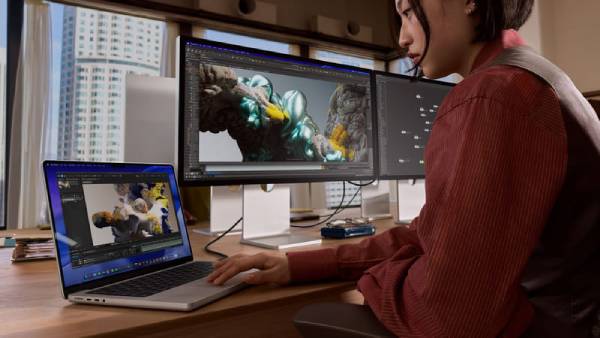
Đổi lại, nếu bạn chỉ chỉnh ảnh cơ bản, cắt ghép hoặc thiết kế bài đăng mạng xã hội, 8GB vẫn đáp ứng được. Vấn đề chỉ xuất hiện khi bạn xử lý file lớn, nhiều layer hoặc chạy cùng lúc nhiều phần mềm đồ họa.
Dựng video và làm đồ họa nặng (CapCut PC, Premiere Pro, Final Cut Pro)
Với video ngắn Full HD, CapCut hoặc Final Cut Pro vẫn có thể chạy được trên máy 8GB. Một số đánh giá trên MacBook Neo ghi nhận Premiere Pro vẫn xử lý được video ngắn và tập podcast, dù thời gian xuất file lâu hơn so với máy dùng chip M mạnh hơn. Điều đó cho thấy 8GB không “bất khả thi”, chỉ là bạn phải chấp nhận đánh đổi về tốc độ.
Tuy nhiên, với video 4K, nhiều lớp hiệu ứng, màu sắc nâng cao hoặc dự án dài, bộ nhớ sẽ sớm trở thành điểm nghẽn. Lúc này máy phải hoán đổi nhiều, thao tác tua và xem trước bị giật. Nếu dựng video là công việc kiếm tiền của bạn, 16GB là mức khởi điểm hợp lý.
Lập trình và chạy máy ảo (VS Code, Docker, Xcode)
VS Code, terminal và các dự án web nhỏ chạy ổn trên 8GB. Nhưng Docker thường chạy trong một máy ảo Linux chiếm bộ nhớ riêng, còn Xcode cùng trình giả lập iOS cũng khá nặng. Khi chạy đồng thời trình biên dịch, cơ sở dữ liệu và trình duyệt, 8GB sẽ nhanh chóng chạm trần.
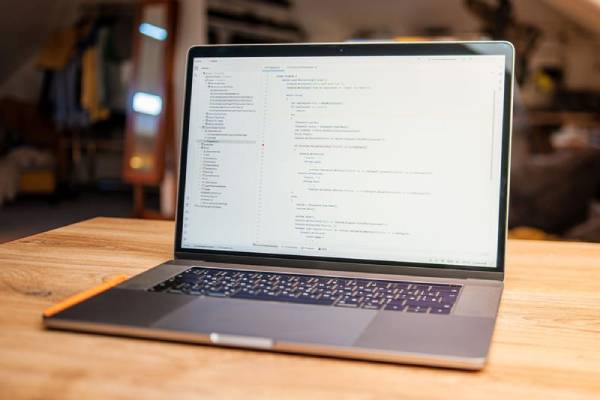
Xét về dài hạn, đây là nhóm nên tránh 8GB nhất. Một số bài đánh giá về MacBook Neo cũng nói rõ rằng người cần Xcode hay ảo hóa không thuộc nhóm khách hàng mục tiêu của máy. Nếu bạn là lập trình viên chuyên nghiệp, hãy chọn tối thiểu 16GB.
Khi nào nên mua MacBook 8GB RAM và khi nào bắt buộc nâng lên 16GB?
Quyết định này nên dựa trên công việc và ngân sách, chứ không chỉ nhìn vào giá. Việc tiết kiệm vài triệu đồng có thể trở thành chi phí lớn hơn nếu máy nhanh lỗi thời.
Đối tượng phù hợp với phiên bản MacBook 8GB RAM
Phiên bản 8GB phù hợp với học sinh, sinh viên các ngành không cần phần mềm nặng, người dùng văn phòng cơ bản và người cần một chiếc máy phụ để xem phim, lướt web. Đây cũng là lựa chọn hợp lý cho người lần đầu chuyển sang macOS và muốn giữ ngân sách thấp. Lợi thế rõ ràng là giá dễ tiếp cận hơn mà vẫn có pin tốt và trải nghiệm hệ sinh thái Apple.

Tuy nhiên, bạn nên chấp nhận một giới hạn: máy không có đường nâng cấp RAM sau này. Nếu nhu cầu của bạn có khả năng tăng trong vài năm tới, hãy cân nhắc kỹ trước khi chọn 8GB.
Đối tượng nên ưu tiên chọn MacBook 16GB RAM (hoặc 24GB RAM)
Nếu bạn là lập trình viên, nhà thiết kế, người dựng video, nhiếp ảnh gia hoặc thường mở nhiều ứng dụng nặng cùng lúc, hãy chọn tối thiểu 16GB. Những ai chạy máy ảo, Docker, mô hình 3D hoặc video 4K nên cân nhắc 24GB hoặc cao hơn. Với nhóm này, RAM không phải thứ xa xỉ mà là công cụ làm việc.
Đổi lại, bạn sẽ trả giá cao hơn khi mua. Nhưng xét về chi phí sử dụng trong nhiều năm, một chiếc máy 16GB thường giữ được độ mượt lâu hơn, nên hiệu quả đầu tư tốt hơn.
Bảng so sánh sự khác biệt giữa MacBook 8GB RAM và 16GB RAM
Bảng dưới đây tóm tắt khác biệt thực tế khi dùng, chứ không chỉ khác biệt con số.
| Tiêu chí | MacBook 8GB RAM | MacBook 16GB RAM |
| Văn phòng, học tập, lướt web | Đáp ứng tốt, cần quản lý số tab và ứng dụng | Rất thoải mái, đa nhiệm thoải mái hơn |
| Chỉnh ảnh Photoshop, Lightroom | Làm được với file nhẹ, dễ nghẽn với file lớn | Phù hợp hơn cho file lớn, nhiều layer |
| Dựng video | Phù hợp video ngắn, độ phân giải thấp | Phù hợp hơn với dự án 4K, nhiều lớp |
| Lập trình, Docker, máy ảo | Dễ chạm trần | Mức khởi điểm hợp lý |
| Phụ thuộc vào swap SSD | Cao hơn khi tải nặng | Thấp hơn |
| Khả năng dùng lâu dài | Hạn chế hơn khi phần mềm ngày càng nặng | Dư địa tốt hơn |
| Chi phí ban đầu | Thấp hơn | Cao hơn |
| Nâng cấp sau khi mua | Không thể | Không thể |
Điểm cuối cùng trong bảng rất quan trọng. Vì RAM không nâng cấp được, việc chọn đúng ngay từ đầu quyết định trải nghiệm trong suốt vòng đời máy.
Câu hỏi thường gặp khi mua MacBook 8GB RAM
MacBook 8GB RAM có nâng cấp thêm RAM sau khi mua được không?
Không. Bộ nhớ của chip Apple Silicon nằm trong cùng gói với chip nên không thể tháo lắp hay thay thế như laptop truyền thống. Riêng MacBook Neo, Apple chỉ cung cấp một mức 8GB duy nhất, không có tùy chọn cấu hình cao hơn.
Vì vậy bạn cần quyết định dung lượng RAM ngay khi đặt mua. Nếu còn phân vân, hãy ưu tiên mức cao hơn thay vì hy vọng nâng cấp sau.
Dùng MacBook 8GB RAM tràn bộ nhớ (Swap SSD) nhiều có làm giảm tuổi thọ ổ cứng không?
Về lý thuyết, SSD có giới hạn số lần ghi, và swap liên tục sẽ tạo thêm lượng ghi. Tuy nhiên, SSD hiện đại có độ bền khá lớn, nên với phần lớn người dùng thông thường, swap ở mức vừa phải khó là nguyên nhân khiến ổ hỏng trước khi máy lỗi thời. Rủi ro thực sự cao hơn nếu bạn chạy tác vụ nặng kéo dài mỗi ngày.
Một điểm đáng lưu ý là SSD trên Mac thường được gắn liền bo mạch, nên nếu hỏng thì chi phí sửa chữa có thể cao. Vì thế, nếu công việc của bạn thường xuyên đẩy máy vào trạng thái hoán đổi, hãy chọn RAM cao hơn thay vì dựa vào swap.
Ngân sách hạn hẹp nên mua MacBook Air M2 8GB hay MacBook Air M1 16GB?
Câu trả lời phụ thuộc vào việc bạn bị giới hạn bởi thứ gì. Air M2 có chip nhanh hơn, thiết kế mới, màn hình 13,6 inch, sạc MagSafe và webcam 1080p, nhưng chỉ có 8GB. Air M1 16GB có chip cũ hơn và thiết kế đời đầu, đổi lại bộ nhớ dư dả hơn cho đa nhiệm.
Nếu bạn dùng máy cho văn phòng nhẹ và coi trọng trải nghiệm tổng thể, Air M2 8GB là hợp lý. Nếu bạn thường mở nhiều ứng dụng, tab và muốn dùng lâu, Air M1 16GB thường dễ chịu hơn. Dù chọn bản nào, bạn cũng nên kiểm tra tình trạng pin, nguồn hàng và chính sách bảo hành, vì theo báo trong nước thì các đời M2 mới chính hãng đã dần biến mất khỏi kệ hàng tại Việt Nam.
Tóm lại, MacBook 8GB RAM có đủ dùng không phụ thuộc vào việc bạn dùng máy cho mục đích nào. Học sinh, sinh viên và người dùng văn phòng cơ bản có thể chọn 8GB để tiết kiệm chi phí, miễn là chấp nhận quản lý ứng dụng. Lập trình viên, nhà thiết kế, người dựng video và người cần đa nhiệm nặng nên chọn tối thiểu 16GB, vì RAM không thể nâng cấp sau khi mua. Nếu bạn đang phân vân giữa hai mức, hãy chọn 16GB khi ngân sách cho phép và còn dư địa cho nhu cầu tương lai. Hãy theo dõi Xu Hướng Số để cập nhật thêm các bài đánh giá, so sánh và mẹo chọn mua thiết bị công nghệ thông minh mỗi ngày.