

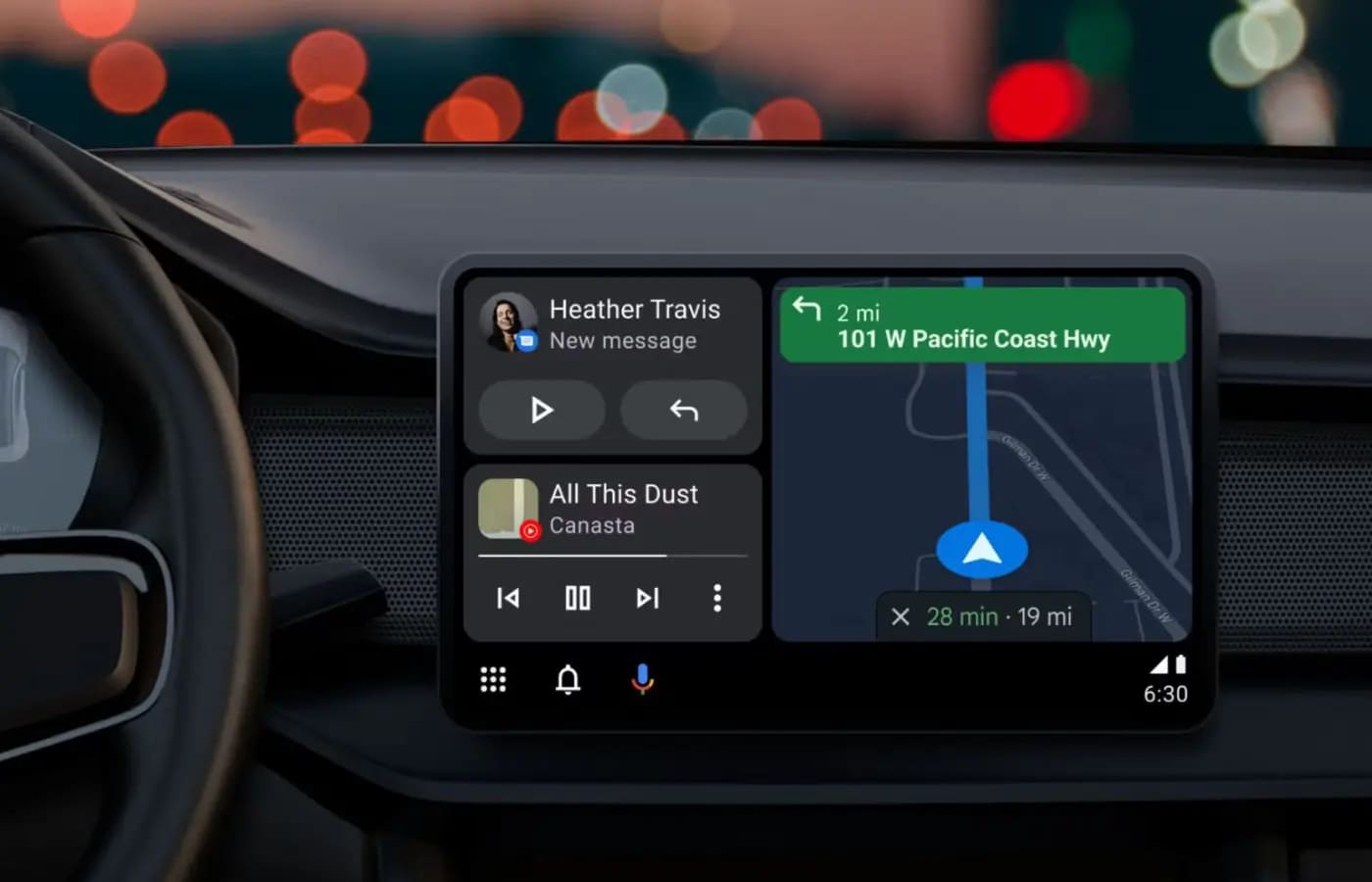
Android Auto không chỉ là công cụ kết nối điện thoại với màn hình ô tô mà còn ẩn chứa nhiều tính năng hữu ích ít người biết đến. Một trong số đó là khả năng tạo các phím tắt tùy chỉnh, giúp người dùng kích hoạt nhanh các lệnh quen thuộc chỉ bằng một lần chạm thay vì phải sử dụng khẩu lệnh.
Android Auto có tính năng ẩn giúp tạo phím tắt thông minh khi lái xe
Android Auto từ lâu đã trở thành trợ thủ đắc lực của nhiều tài xế nhờ khả năng tích hợp bản đồ, nghe nhạc và điều khiển bằng giọng nói. Tuy nhiên, không phải ai cũng biết nền tảng này còn cho phép tạo các phím tắt tùy chỉnh để thực hiện nhanh các tác vụ thường dùng.
Thay vì phải liên tục gọi Google Assistant và đọc khẩu lệnh, người dùng chỉ cần chạm vào một biểu tượng trên giao diện Android Auto để kích hoạt ngay lệnh mong muốn.
Phím tắt tùy chỉnh trên Android Auto hoạt động như thế nào?
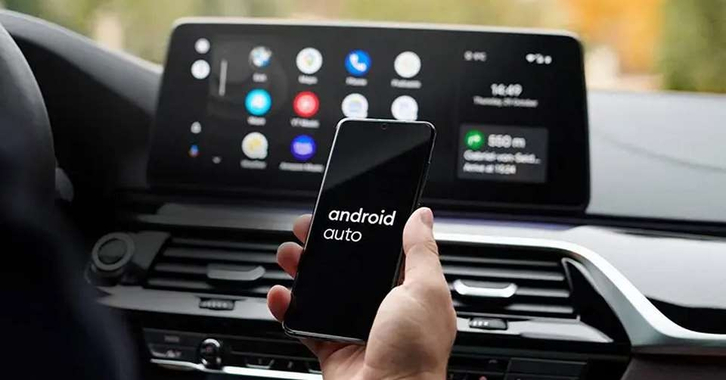
Về bản chất, đây là những biểu tượng xuất hiện ngay trên màn hình chính của Android Auto và hoạt động tương tự như một ứng dụng độc lập. Khi nhấn vào, hệ thống sẽ tự động gửi một câu lệnh đã được cài đặt sẵn tới Google Assistant.
Người dùng có thể tạo nhiều lệnh khác nhau như:
- Điều hướng về nhà trên Google Maps.
- Gọi điện cho một liên hệ thường xuyên.
- Phát danh sách nhạc yêu thích trên Spotify hoặc YouTube Music.
- Gửi tin nhắn nhanh cho người thân.
- Mở một ứng dụng tương thích trên Android Auto.
Tính năng này đặc biệt hữu ích trong lúc lái xe vì giúp giảm thao tác và hạn chế việc phải sử dụng giọng nói trong môi trường nhiều tiếng ồn.
Cách thiết lập phím tắt trên Android Auto
Để kích hoạt tính năng này, người dùng thực hiện theo các bước sau:
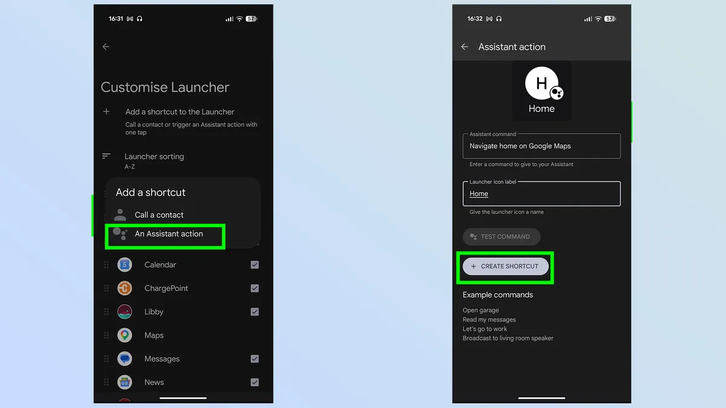
- Bước 1: Mở Cài đặt (Settings) trên điện thoại Android, sau đó truy cập vào Thiết bị được kết nối (Connected Devices) và chọn Android Auto.
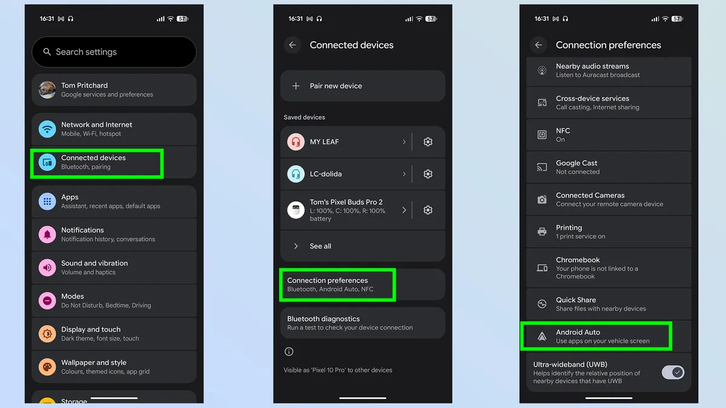
- Bước 2: Trong giao diện cài đặt, hãy tìm mục Customize Launcher (Tùy chỉnh trình khởi chạy). Đây là nơi quản lý toàn bộ các ứng dụng và biểu tượng sẽ xuất hiện trên màn hình Android Auto -> Tiếp theo, nhấn vào tùy chọn Add a shortcut to the Launcher.
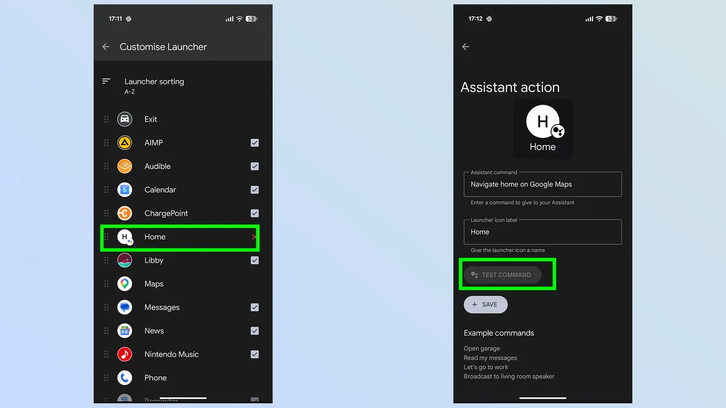
- Bước 3: Chọn Assistant Action, sau đó nhập chính xác câu lệnh mà mình muốn Google Assistant thực hiện. Ví dụ: “Điều hướng về nhà bằng Google Maps” hoặc “Phát playlist yêu thích trên Spotify”. Sau khi hoàn tất, chọn Create Shortcut để lưu.
Kiểm tra phím tắt mới trên xe
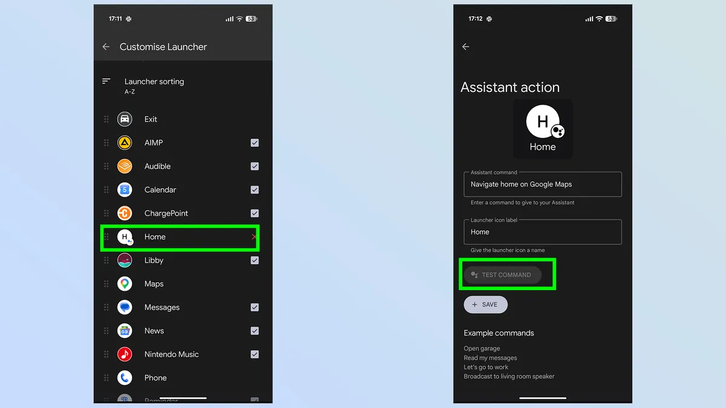
Sau khi tạo xong, người dùng cần kết nối điện thoại với Android Auto trên ô tô thông qua cáp USB hoặc kết nối không dây.
Biểu tượng phím tắt mới sẽ xuất hiện trên giao diện chính của Android Auto giống như một ứng dụng thông thường. Bạn cũng có thể kiểm tra hoạt động của lệnh ngay trong mục tùy chỉnh bằng cách chọn Test Command.
Nếu câu lệnh được thiết lập chính xác, Android Auto sẽ tự động thực hiện tác vụ mà không cần kích hoạt Google Assistant bằng giọng nói.
Giải pháp tiện lợi cho người thường xuyên lái xe
Dù Google đang dần chuyển nhiều dịch vụ AI sang Gemini, tính năng phím tắt này hiện vẫn hoạt động dựa trên Google Assistant. Điều đó đồng nghĩa người dùng cần nhập các câu lệnh rõ ràng và đúng cú pháp để hệ thống nhận diện chính xác.
Tuy nhiên, đối với những tác vụ lặp đi lặp lại mỗi ngày như mở bản đồ, gọi điện hay phát nhạc, đây vẫn là một trong những tính năng hữu ích nhất mà Android Auto đang cung cấp.
Trong bối cảnh các hệ thống hỗ trợ lái xe ngày càng thông minh, những phím tắt tùy chỉnh nhỏ này có thể giúp người dùng thao tác nhanh hơn, tập trung hơn vào việc điều khiển phương tiện và tăng tính an toàn khi di chuyển.
