

Công nghệ tìm kiếm trực tuyến đang trải qua một bước chuyển dịch lớn với sự xuất hiện của trí tuệ nhân tạo. Thay vì chỉ cung cấp danh sách các liên kết trang web truyền thống, Google đã tích hợp mô hình ngôn ngữ lớn để mang đến câu trả lời trực tiếp cho người dùng. Tính năng này được gọi là chế độ AI của Google.
Bài viết này Xu Hướng Số sẽ cung cấp thông tin chi tiết về khái niệm, cách thức hoạt động cũng như hướng dẫn cụ thể cách sử dụng và quản lý nhật ký hoạt động trên công cụ tìm kiếm mới này.
Chế độ AI của Google là gì?
Chế độ AI (Google AI Mode) là một tính năng tìm kiếm cải tiến được Google phát triển dựa trên nền tảng mô hình trí tuệ nhân tạo Gemini. Tính năng này thay đổi cách thức tương tác giữa người dùng và công cụ tìm kiếm từ việc tra cứu từ khóa đơn thuần sang dạng hội thoại tự nhiên.
Khi kích hoạt chế độ này, hệ thống sẽ tự động quét, tổng hợp và phân tích thông tin từ nhiều nguồn tài liệu uy tín trên internet. Sau đó, công cụ trả về một kết quả tổng quan được cấu trúc rõ ràng thay vì buộc người dùng phải tự truy cập vào từng trang web riêng lẻ để đọc và chắt lọc thông tin.
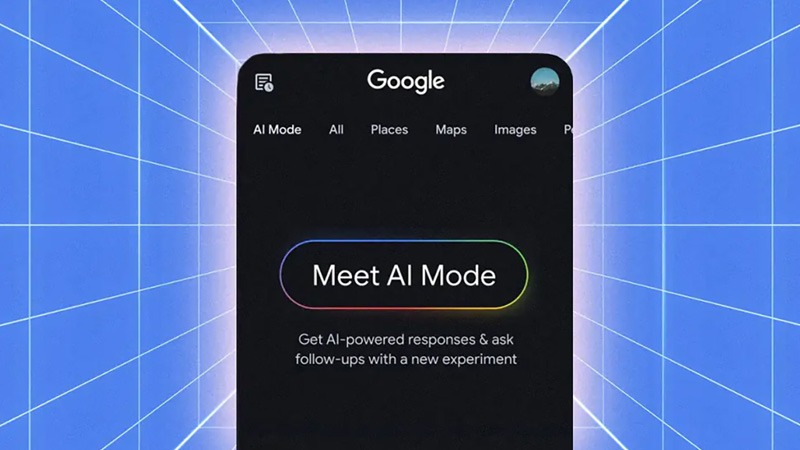
Để hiểu rõ hơn về trải nghiệm mới này, chúng ta có thể xem xét các đặc điểm vận hành cốt lõi của hệ thống dưới đây:
- Hiểu ngôn ngữ tự nhiên: Hệ thống có khả năng phân tích các truy vấn dài, các câu hỏi phức tạp hoặc các câu hỏi mang tính chất trò chuyện thông thường để hiểu đúng ý định của người dùng.
- Tổng hợp thông tin đa chiều: Thay vì chỉ hiển thị một câu trả lời duy nhất, công cụ sẽ trích xuất thông tin từ nhiều website khác nhau để tạo ra một câu trả lời toàn diện, có kèm theo nguồn dẫn để người dùng đối chiếu.
- Tương tác dạng hội thoại: Người dùng có thể đặt các câu hỏi tiếp theo ngay trong cùng một chủ đề mà không cần nhập lại từ khóa ban đầu, tạo ra luồng thảo luận liên tục và có chiều sâu.
Mặc dù mang lại sự tiện lợi lớn về tốc độ tra cứu, người dùng cần lưu ý rằng công nghệ này vẫn đang trong quá trình thử nghiệm và hoàn thiện. Đôi khi, thông tin do AI tổng hợp có thể gặp hiện tượng nhầm lẫn hoặc chưa hoàn toàn cập nhật. Do đó, việc kiểm chứng lại nguồn thông tin chính thống từ các liên kết gốc vẫn là bước cần thiết đối với các dữ liệu quan trọng.
Cách sử dụng chế độ AI của Google trên máy tính
Trải nghiệm công cụ tìm kiếm bằng trí tuệ nhân tạo trên máy tính giúp người dùng dễ dàng theo dõi thông tin chi tiết nhờ không gian hiển thị rộng rãi. Để bắt đầu sử dụng tính năng này trên trình duyệt web, bạn có thể thực hiện theo các bước cụ thể dưới đây:
Bước 1: Truy cập giao diện tìm kiếm của Google
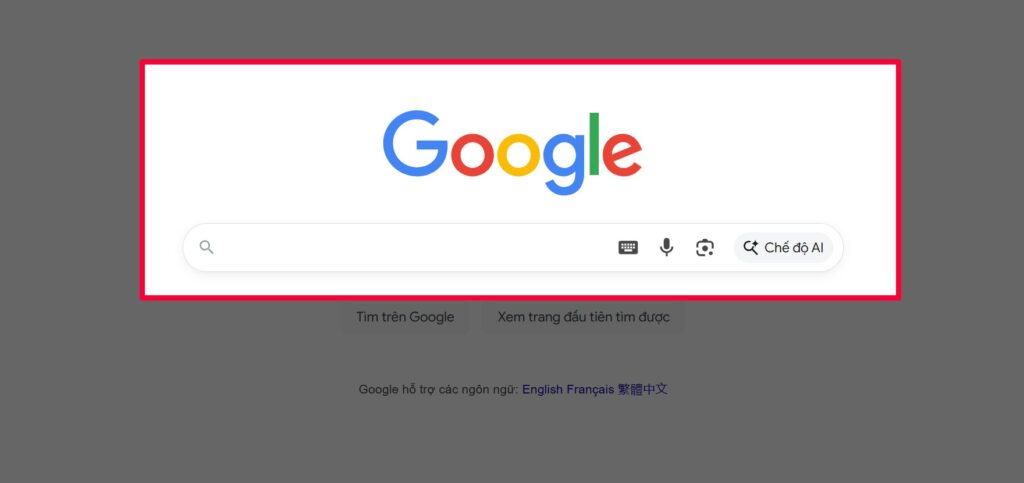
Bạn tiến hành mở trình duyệt web thường dùng như Google Chrome, Microsoft Edge hoặc Safari rồi truy cập vào trang chủ của Google. Ngoài ra, bạn cũng có thể truy cập thẳng vào các trang thử nghiệm tính năng mới của Google nếu tài khoản của bạn đã được đăng ký chương trình trải nghiệm sớm.
Bước 2: Nhập câu hỏi và lựa chọn chế độ
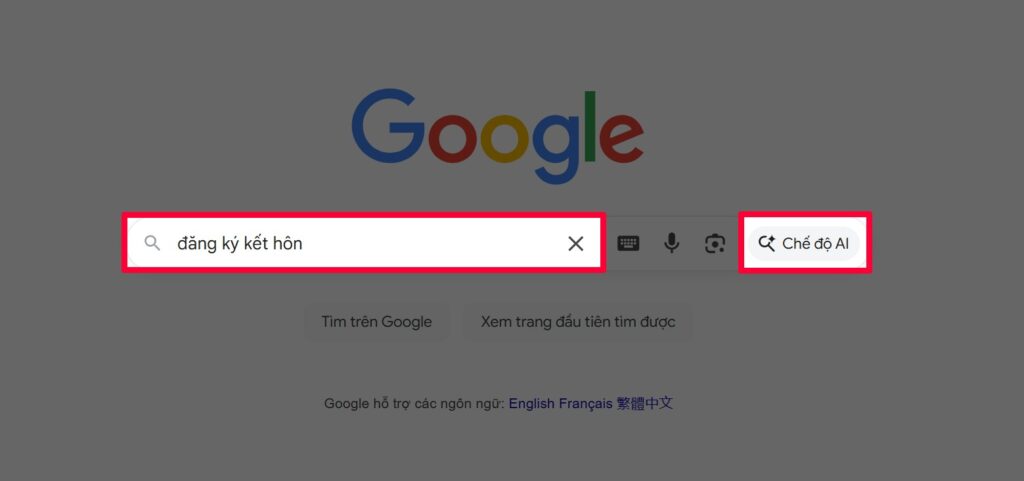
Tại thanh công cụ tìm kiếm, bạn hãy nhập câu hỏi hoặc chủ đề cần nghiên cứu bằng ngôn ngữ tự nhiên. Sau khi nhập xong, thay vì nhấn phím Enter để tìm kiếm theo cách thông thường, bạn hãy quan sát các tùy chọn hiển thị ngay phía dưới thanh tìm kiếm và nhấp chọn vào mục Chế độ AI (hoặc AI Mode).
Bước 3: Đọc kết quả và tiếp tục tương tác
Hệ thống sẽ mất từ hai đến năm giây để phân tích dữ liệu và tạo câu trả lời tổng hợp hiển thị nổi bật ở đầu trang kết quả. Tại đây, bạn có thể thực hiện một số thao tác bổ sung để tối ưu hóa quá trình tìm kiếm:
- Nhấp vào các liên kết nguồn hiển thị bên cạnh câu trả lời để kiểm tra tính chính xác của tài liệu gốc.
- Sử dụng hộp thoại trò chuyện ở phía dưới để đặt thêm các câu hỏi liên quan nhằm đào sâu khía cạnh cần nghiên cứu.
- Sử dụng các biểu tượng đánh giá để phản hồi cho Google về chất lượng câu trả lời giúp hệ thống hoàn thiện hơn trong tương lai.
Cách sử dụng chế độ AI Google trên điện thoại
Đối với người dùng di động, việc tìm kiếm thông tin nhanh chóng khi đang di chuyển là nhu cầu vô cùng thiết yếu. Thiết kế của chế độ ai google trên điện thoại được tối ưu hóa để hiển thị tinh gọn và trực quan nhất.
Để kích hoạt và sử dụng tính năng này trên thiết bị di động, bạn hãy làm theo hướng dẫn sau:
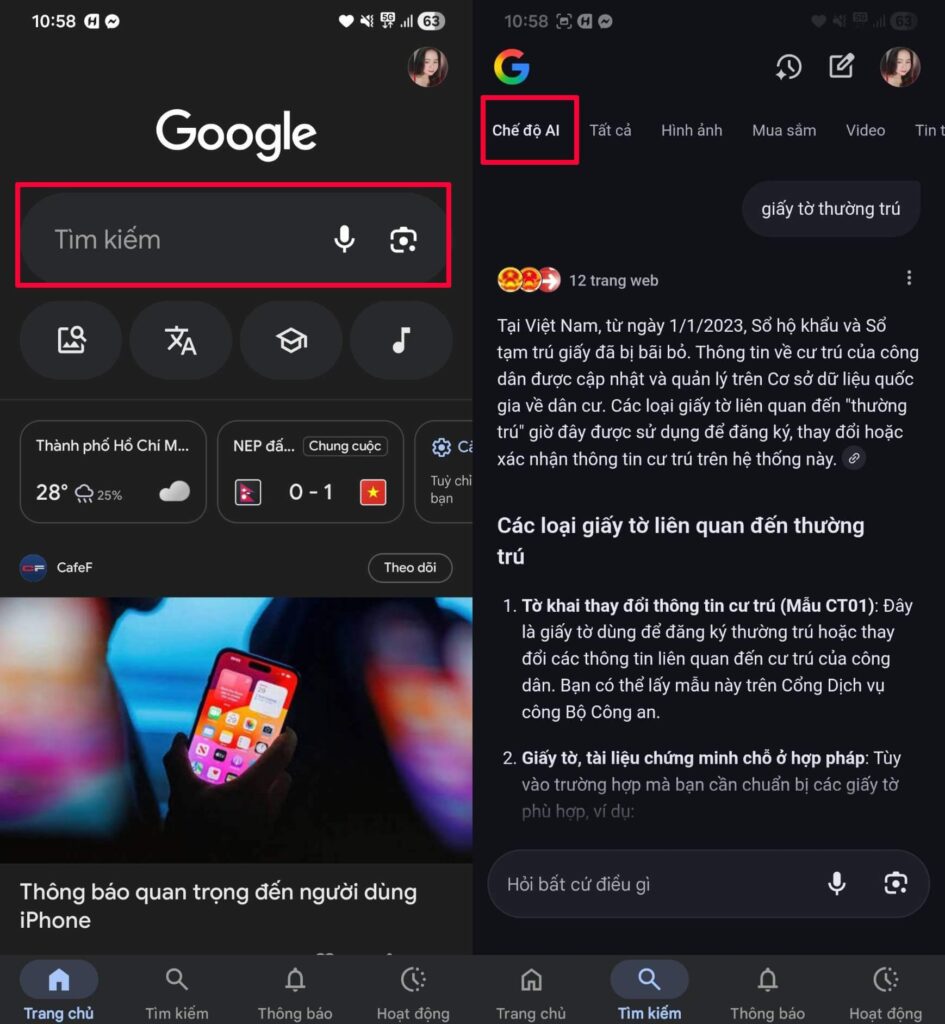
Bước 1: Khởi động ứng dụng tìm kiếm
Bạn cần mở ứng dụng Google được cài đặt trên thiết bị di động chạy hệ điều hành Android hoặc iOS. Để đảm bảo tính năng hoạt động ổn định và hiển thị đúng giao diện mới, bạn nên truy cập vào cửa hàng ứng dụng Google Play hoặc App Store để cập nhật ứng dụng lên phiên bản mới nhất.
Bước 2: Thực hiện truy vấn thông tin
Trên thanh tìm kiếm của ứng dụng, bạn hãy nhập từ khóa hoặc sử dụng tính năng tìm kiếm bằng giọng nói để đặt câu hỏi. Khi các kết quả tìm kiếm thông thường hiện ra, bạn sẽ thấy một tab có tên là Chế độ AI nằm ở hàng công cụ điều hướng ngay bên dưới thanh nhập dữ liệu. Hãy chạm nhẹ vào tab này để hệ thống chuyển đổi giao diện trò chuyện.
Bước 3: Theo dõi phản hồi từ trí tuệ nhân tạo
Giao diện sẽ chuyển sang định dạng hội thoại, nơi trí tuệ nhân tạo trình bày câu trả lời theo các đoạn ngắn kèm các gạch đầu dòng rõ ràng. Bạn có thể vuốt màn hình xuống dưới để xem các đường link tham khảo hoặc chạm vào các gợi ý câu hỏi tiếp theo do hệ thống tự động đề xuất dựa trên ngữ cảnh tìm kiếm của bạn.
Cách xoá nhật ký trong Chế độ AI
Vấn đề bảo mật thông tin cá nhân và bảo vệ quyền riêng tư luôn là yếu tố quan trọng khi tương tác với các hệ thống trí tuệ nhân tạo. Việc dọn dẹp các phiên trò chuyện cũ giúp tài khoản của bạn ngăn nắp hơn và bảo mật các dữ liệu cá nhân nhạy cảm. Thao tác xóa lịch sử tìm kiếm này có thể thực hiện đồng bộ trên cả máy tính lẫn điện thoại thông qua các bước cụ thể sau:
Bước 1: Truy cập trang quản lý hoạt động
Bạn cần truy cập vào tài khoản Google cá nhân của mình và tìm đến mục quản lý hoạt động hoặc giao diện tìm kiếm của Chế độ AI. Tại đây, các dữ liệu về câu hỏi và phiên làm việc trước đó của bạn với trí tuệ nhân tạo đều được lưu trữ tập trung.
Bước 2: Mở bảng lịch sử trò chuyện
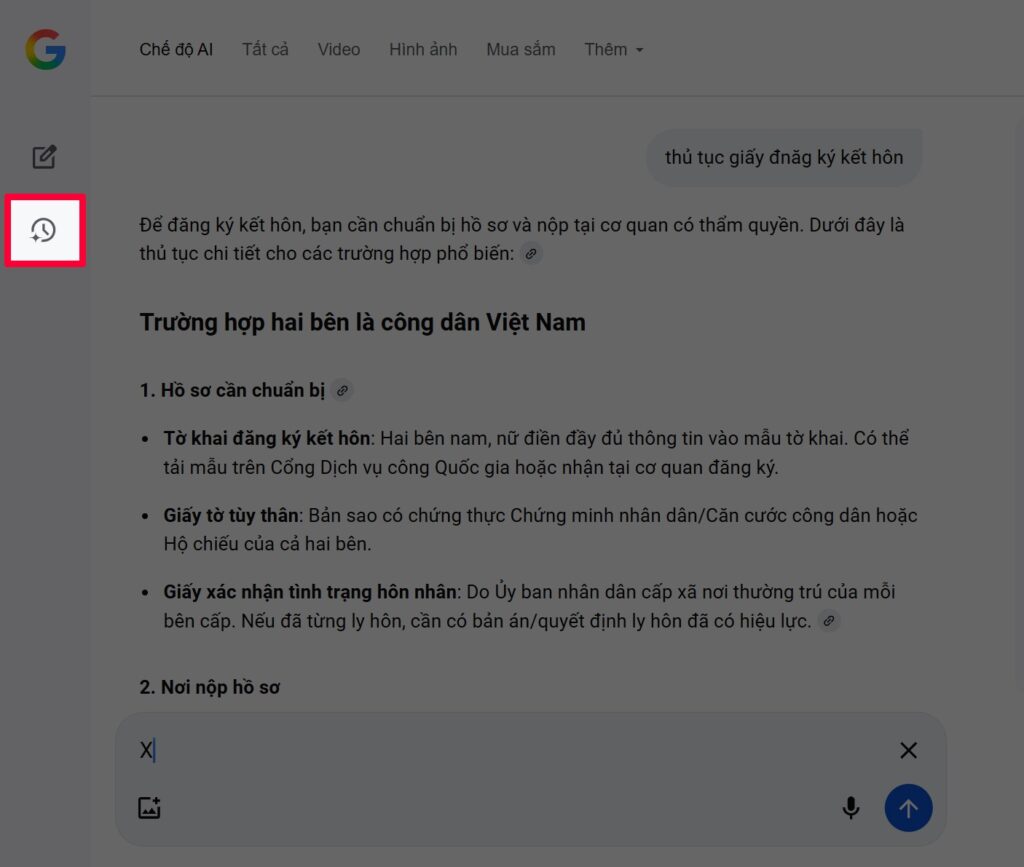
Ở phía bên trái giao diện màn hình, bạn hãy tìm và nhấp chọn vào biểu tượng hình chiếc đồng hồ biểu thị cho mục Nhật ký hoạt động hoặc Lịch sử. Danh sách các phiên trò chuyện và các câu hỏi bạn từng thực hiện sẽ xuất hiện theo thứ tự thời gian từ mới nhất đến cũ hơn.
Bước 3: Tiến hành xóa dữ liệu
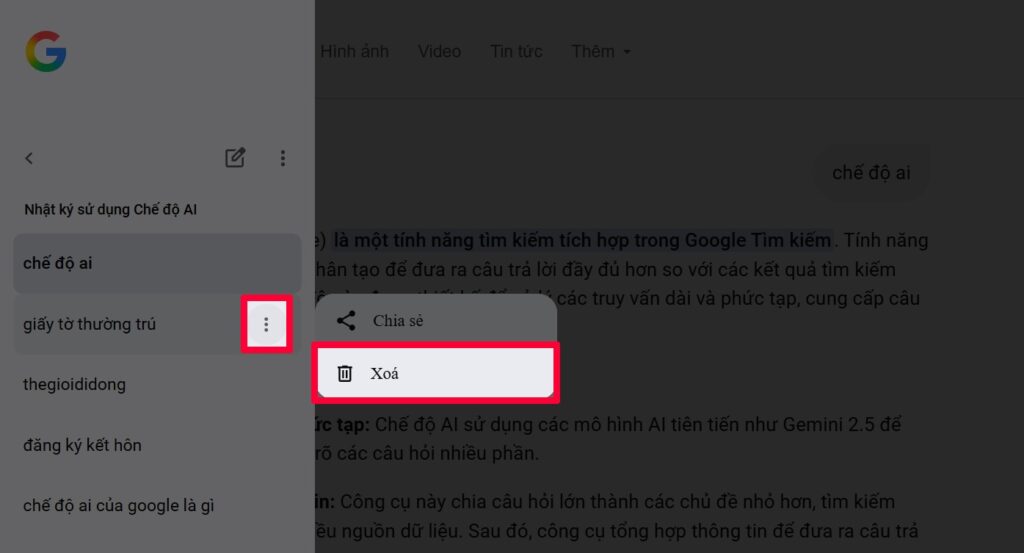
Để loại bỏ các nội dung không cần thiết, bạn có thể thực hiện theo một trong các lựa chọn sau đây tùy theo nhu cầu thực tế:
- Xóa từng đoạn hội thoại cụ thể: Bạn di chuột đến đoạn chat muốn loại bỏ, nhấp vào biểu tượng dấu ba chấm hiển thị ngay bên cạnh đoạn chat đó và chọn mục Xóa (Delete) để hoàn tất.
- Xóa toàn bộ lịch sử theo khoảng thời gian: Bạn có thể chọn các bộ lọc thời gian có sẵn như xóa lịch sử của ngày hôm nay, xóa trong vòng một tuần qua hoặc xóa toàn bộ lịch sử từ trước đến nay để dọn sạch dữ liệu lưu trữ.
Công nghệ tìm kiếm tích hợp trí tuệ nhân tạo đang liên tục được cải tiến để phục vụ người dùng tốt hơn mỗi ngày. Việc làm quen và nắm vững cách vận hành của chế độ AI của Google sẽ giúp bạn nâng cao hiệu suất học tập, làm việc và nhanh chóng tiếp cận được nguồn tri thức số hóa một cách có chọn lọc.
