
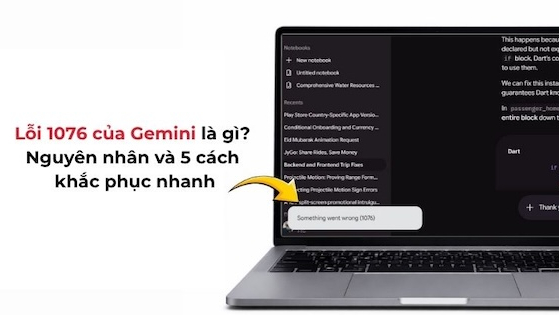
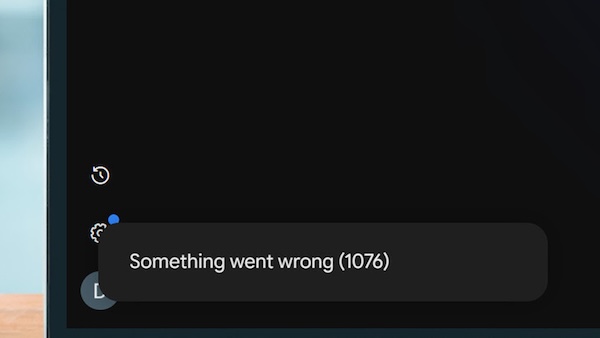
Lỗi 1076 của Gemini là một trong những thông báo gây khó chịu nhất với người dùng AI hiện nay, bởi nó xuất hiện đột ngột ngay khi bạn đang cần câu trả lời gấp. Màn hình chỉ hiện dòng chữ “Đã xảy ra lỗi (1076)” hoặc “Something went wrong (1076)” mà không kèm bất kỳ giải thích nào. Bài viết này sẽ phân tích bản chất của lỗi, bóc tách từng nguyên nhân và đặt các cách khắc phục lên bàn cân để bạn chọn đúng giải pháp cho tình huống của mình.
Lỗi 1076 của Gemini là gì?
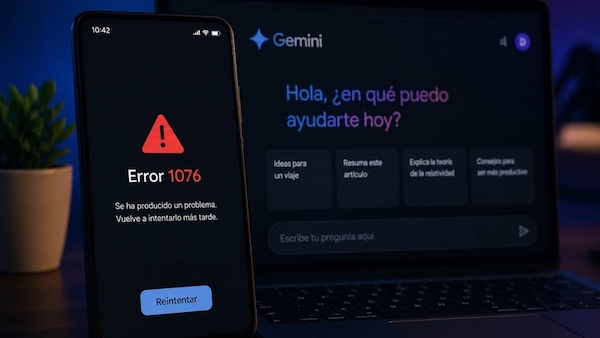
Nói một cách dễ hiểu, lỗi 1076 của Gemini là gì? Đây là mã lỗi báo hiệu rằng trình duyệt hoặc ứng dụng của bạn không hoàn tất được quá trình “bắt tay” (handshake) với máy chủ Gemini, hoặc một đoạn hội thoại cụ thể không thể tải được. Google hiện chưa công bố định nghĩa chính thức cho mã này, vì vậy mọi cách giải thích đều dựa trên quan sát thực tế từ cộng đồng người dùng và các đợt sự cố đã ghi nhận.
Trên thực tế, lỗi 1076 gemini thường rơi vào hai kịch bản. Kịch bản thứ nhất là lỗi cục bộ, chỉ xảy ra với một luồng chat dài hoặc một thiết bị cụ thể. Kịch bản thứ hai là lỗi diện rộng do máy chủ, điển hình như đợt sự cố ngày 10/6/2026 khi hàng loạt người dùng tại Mỹ và Anh đồng loạt nhận mã 1076 cùng mã 1099.
Ý nghĩa thực tế của việc phân biệt hai kịch bản này rất lớn. Nếu lỗi nằm ở phía bạn, bạn hoàn toàn chủ động sửa được trong vài phút. Ngược lại, nếu lỗi đến từ Google, mọi thao tác trên máy bạn đều vô ích và điều duy nhất nên làm là chờ đợi.
Dấu hiệu nhận biết lỗi 1076 trên Gemini
Dấu hiệu rõ ràng nhất là thông báo lỗi kèm mã số 1076 hiện ngay dưới câu lệnh bạn vừa gửi. Gemini không trả lời, câu lệnh bị treo hoặc bạn bị đẩy ngược về màn hình nhập prompt ban đầu.
Một dấu hiệu khác mang tính chẩn đoán cao hơn là lỗi chỉ xuất hiện ở một đoạn chat cụ thể. Bạn mở cuộc trò chuyện mới thì Gemini vẫn hoạt động bình thường, nhưng quay lại đoạn chat cũ thì lỗi lặp lại. Đây là tín hiệu cho thấy vấn đề nằm ở luồng hội thoại đó chứ không phải toàn bộ tài khoản.
Ngược lại, nếu mọi đoạn chat, kể cả chat mới, đều báo lỗi trên nhiều thiết bị khác nhau, khả năng cao đây là sự cố từ phía máy chủ. Lúc này bạn thường sẽ thấy thêm các mã lỗi “anh em” như 1099 xuất hiện xen kẽ.
Nguyên nhân gây ra lỗi 1076 của Gemini
Xét về bản chất kỹ thuật, lỗi gemini 1076 là hệ quả của việc kết nối bị ngắt hoặc hết thời gian chờ (timeout). Tuy nhiên, thứ gây ra timeout lại rất đa dạng và có thể chia thành bốn nhóm chính.
Quá tải bộ nhớ trình duyệt do đoạn chat quá dài
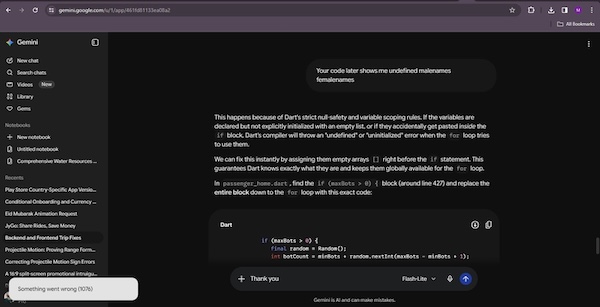
Mỗi đoạn hội thoại trên Gemini đều được tải toàn bộ vào trình duyệt khi bạn mở. Một luồng chat kéo dài hàng trăm lượt, chứa nhiều hình ảnh hoặc tệp đính kèm, sẽ ngốn đáng kể bộ nhớ RAM của tab. Khi dung lượng vượt ngưỡng xử lý, trình duyệt không kịp phản hồi và kết nối bị cắt giữa chừng.
Dữ liệu cache và cookie bị hỏng
Cache giúp trang web tải nhanh hơn ở những lần sau. Đổi lại, khi Google cập nhật giao diện hoặc cơ chế xác thực, dữ liệu cũ lưu trong máy có thể xung đột với phiên bản mới. Kết quả là trình duyệt gửi đi thông tin phiên đăng nhập lỗi thời và máy chủ từ chối kết nối.
Tiện ích mở rộng, VPN và DNS can thiệp vào kết nối
Các tiện ích chặn quảng cáo, chặn script hay bảo vệ quyền riêng tư đôi khi chặn nhầm những yêu cầu mà Gemini cần. VPN thì làm tăng độ trễ và có thể khiến địa chỉ IP của bạn bị Google đánh giá là bất thường. Trong khi đó, DNS của nhà mạng nếu phân giải chậm hoặc sai sẽ khiến quá trình bắt tay thất bại ngay từ bước đầu.
Sự cố từ phía máy chủ Google
Đây là nguyên nhân nằm hoàn toàn ngoài tầm kiểm soát của người dùng. Khi hệ thống Gemini quá tải hoặc gặp trục trặc hạ tầng, lỗi sẽ xuất hiện trên diện rộng bất kể bạn dùng thiết bị hay mạng nào.
Hướng dẫn 5 cách khắc phục lỗi 1076 hiệu quả nhất
Năm cách dưới đây được sắp xếp theo thứ tự từ đơn giản đến phức tạp. Nguyên tắc chung là thử cách nhanh nhất trước, vì phần lớn trường hợp lỗi 1076 gemini được giải quyết ngay ở hai bước đầu tiên.
Cách 1: Tải lại trang và mở tab ẩn danh (Incognito)
Thao tác đầu tiên là nhấn F5 hoặc Ctrl + R (Cmd + R trên Mac) để tải lại trang. Nếu lỗi vẫn còn, hãy mở cửa sổ ẩn danh bằng tổ hợp Ctrl + Shift + N trên Chrome, đăng nhập và thử lại Gemini.
Giá trị thực sự của tab ẩn danh nằm ở vai trò công cụ chẩn đoán. Chế độ này không dùng cache cũ và mặc định tắt hầu hết tiện ích mở rộng. Nếu Gemini chạy mượt trong tab ẩn danh, bạn biết chắc vấn đề nằm ở cache hoặc extension và có thể đi thẳng tới cách 2 hoặc cách 3.
Tuy nhiên, cách này chỉ là giải pháp tạm thời. Bạn sẽ phải đăng nhập lại mỗi lần và không giữ được thiết lập cá nhân, nên không phù hợp để dùng lâu dài.
Cách 2: Xóa Cache và Cookies liên quan đến Gemini / Google
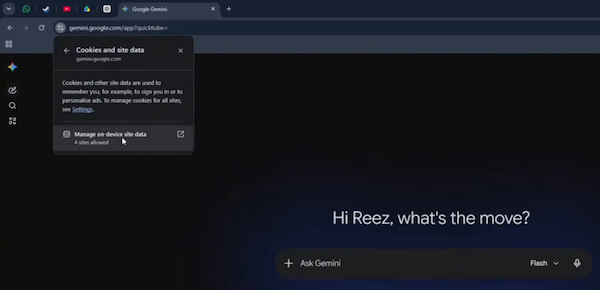
Thay vì xóa toàn bộ dữ liệu duyệt web, bạn nên xóa có chọn lọc để không bị đăng xuất khỏi mọi trang khác. Trên Chrome, hãy thực hiện như sau:
- Truy cập gemini.google.com, nhấn vào biểu tượng ổ khóa cạnh thanh địa chỉ.
- Chọn “Cài đặt trang web” rồi nhấn “Xóa dữ liệu”.
- Tải lại trang và đăng nhập lại tài khoản Google.
Điểm mạnh của cách xóa chọn lọc là nhanh và không ảnh hưởng tới các trang khác. Đổi lại, nếu dữ liệu hỏng nằm ở cookie xác thực chung của Google, bạn có thể cần xóa thêm dữ liệu của google.com. Việc này sẽ đăng xuất bạn khỏi Gmail, YouTube và Drive, vì vậy hãy cân nhắc trước khi làm.
Cách 3: Tắt tạm thời các tiện ích mở rộng (Extension) & VPN
Hãy truy cập chrome://extensions và tắt lần lượt từng tiện ích, ưu tiên các công cụ chặn quảng cáo, chặn script, trình quản lý mật khẩu và tiện ích dịch trang. Sau mỗi lần tắt, tải lại Gemini để xác định chính xác thủ phạm.
Với VPN, bạn chỉ cần ngắt kết nối và thử lại. Xét về hiệu quả, việc tắt VPN thường giảm độ trễ đáng kể và loại bỏ nguy cơ IP bị hệ thống bảo mật của Google gắn cờ. Tuy nhiên, nếu bạn buộc phải dùng VPN vì lý do công việc, hãy thử đổi sang máy chủ VPN ở khu vực khác thay vì tắt hẳn.
Cách 4: Đổi DNS mạng máy tính / điện thoại
DNS đóng vai trò như danh bạ, chuyển tên miền thành địa chỉ máy chủ. DNS mặc định của nhà mạng đôi khi phản hồi chậm vào giờ cao điểm, khiến kết nối tới Gemini bị timeout. Hai lựa chọn phổ biến và đáng tin cậy là Google DNS (8.8.8.8 và 8.8.4.4) cùng Cloudflare DNS (1.1.1.1 và 1.0.0.1).
Trên Windows, bạn vào Settings, chọn Network & Internet, mở phần cài đặt của kết nối đang dùng rồi sửa mục DNS server assignment. Trên Android, hãy vào Cài đặt, chọn Kết nối, tìm mục DNS riêng tư và nhập “dns.google” hoặc “one.one.one.one”. Trên iPhone, bạn vào Wi‑Fi, chọn mạng đang kết nối, nhấn Định cấu hình DNS và chuyển sang Thủ công.
Nếu đặt hai dịch vụ này lên bàn cân, Cloudflare thường nhỉnh hơn về tốc độ phản hồi và cam kết quyền riêng tư. Ngược lại, Google DNS có lợi thế về tính tương thích với chính hệ sinh thái Google. Trên thực tế, khác biệt giữa hai bên với người dùng phổ thông là không đáng kể, nên bạn chọn bên nào cũng đều cải thiện được so với DNS mặc định.
Cách 5: Kiểm tra trạng thái máy chủ Google & Đăng nhập lại
Trước khi mất thời gian với bốn cách trên, bạn nên dành 30 giây kiểm tra xem Gemini có đang sập diện rộng hay không. Hai nguồn đáng tin nhất là trang Google Workspace Status Dashboard và Downdetector. Nếu thấy số lượng báo cáo tăng đột biến, đó là lỗi từ Google và bạn chỉ cần chờ.
Nếu máy chủ vẫn hoạt động bình thường, hãy đăng xuất hoàn toàn khỏi tài khoản Google rồi đăng nhập lại. Thao tác này làm mới token xác thực, giúp xử lý các trường hợp phiên đăng nhập bị lỗi mà việc xóa cache chưa giải quyết được.
Với trường hợp lỗi chỉ xuất hiện ở một đoạn chat dài, giải pháp thiết thực nhất là mở cuộc trò chuyện mới. Bạn có thể tóm tắt ngắn gọn bối cảnh cũ vào câu lệnh đầu tiên để Gemini tiếp tục công việc mà không phải tải lại luồng hội thoại quá tải.
Những lưu ý để tránh gặp lại lỗi 1076 khi dùng Gemini
Thói quen quan trọng nhất là chia nhỏ đoạn chat theo chủ đề. Một luồng hội thoại gọn gàng không chỉ giảm nguy cơ quá tải bộ nhớ mà còn giúp Gemini bám sát ngữ cảnh tốt hơn. Xét về dài hạn, đây là cách phòng ngừa có hiệu quả cao nhất mà gần như không tốn công sức.
Bên cạnh đó, bạn nên cập nhật trình duyệt và ứng dụng Gemini lên phiên bản mới nhất. Mỗi bản cập nhật thường đi kèm các bản vá tương thích với thay đổi từ phía máy chủ. Việc duy trì phiên bản cũ đồng nghĩa với việc bạn chấp nhận rủi ro xung đột cao hơn.
Cuối cùng, hãy hạn chế cài quá nhiều tiện ích mở rộng can thiệp vào nội dung trang web. Nếu công việc bắt buộc phải dùng nhiều extension, bạn có thể tạo một hồ sơ (profile) Chrome riêng chỉ dành cho các công cụ AI. Cách này tách biệt môi trường làm việc, đồng thời giúp chẩn đoán lỗi nhanh hơn khi sự cố xảy ra.
Câu hỏi thường gặp (FAQ)
Lỗi 1076 có làm mất lịch sử đoạn chat trước đó không?
Không. Lịch sử hội thoại được lưu trên máy chủ Google gắn với tài khoản của bạn, không phải trong trình duyệt. Vì vậy, việc xóa cache, đổi DNS hay đăng nhập lại đều không ảnh hưởng tới dữ liệu chat. Tuy nhiên, nếu bạn đã tắt tính năng lưu hoạt động Gemini Apps, các đoạn chat vốn dĩ không được lưu lâu dài ngay từ đầu.
Lỗi này có tự hết mà không cần sửa không?
Câu trả lời phụ thuộc vào nguyên nhân. Nếu lỗi đến từ máy chủ Google, nó sẽ tự hết khi đội kỹ thuật khắc phục xong, thường trong vòng vài giờ. Ngược lại, nếu lỗi nằm ở cache hỏng, extension hoặc đoạn chat quá tải trên máy bạn, nó sẽ lặp lại cho tới khi bạn chủ động xử lý.
Gặp lỗi 1076 trên điện thoại thì xử lý thế nào?
Trên Android, bạn vào Cài đặt, chọn Ứng dụng, tìm Gemini (hoặc ứng dụng Google) và nhấn Xóa bộ nhớ đệm. Trên iPhone, cách hiệu quả nhất là gỡ và cài lại ứng dụng Gemini, vì iOS không cho phép xóa cache riêng lẻ. Ngoài ra, hãy thử chuyển qua lại giữa Wi‑Fi và dữ liệu di động để loại trừ khả năng mạng đang dùng gặp vấn đề.
Nhìn chung, lỗi 1076 của Gemini không phải sự cố quá nghiêm trọng và thường có thể khắc phục bằng một vài thao tác cơ bản. Người dùng phổ thông có thể bắt đầu bằng việc kiểm tra máy chủ hoặc thử mở Gemini trong tab ẩn danh. Với dân văn phòng và nhà sáng tạo nội dung thường làm việc với hội thoại dài, việc chia nhỏ cuộc trò chuyện, mở chat mới theo từng chủ đề và xóa cache chọn lọc có thể giúp hạn chế lỗi. Trong khi đó, người dùng thường xuyên sử dụng VPN hoặc nhiều extension nên kiểm tra DNS, tắt các tiện ích không cần thiết và tạo một hồ sơ trình duyệt riêng cho các công cụ AI. Việc lựa chọn đúng cách xử lý theo nguyên nhân sẽ giúp khắc phục lỗi 1076 Gemini nhanh hơn mà không cần thay đổi quá nhiều thiết lập trên thiết bị.
