

Dù OpenAI đã bổ sung tính năng Library cho ChatGPT, nhiều người dùng vẫn gặp khó khăn khi muốn xóa các ảnh AI cũ được tạo trước tháng 5/2026. Hiện tại, vẫn chưa có nút Delete trực tiếp cho những hình ảnh này, nhưng vẫn tồn tại một mẹo giúp xử lý vấn đề.
ChatGPT đã có Library nhưng ảnh cũ vẫn “mắc kẹt”
Gần đây, ChatGPT đã bổ sung tính năng lưu trữ file và hình ảnh trong mục Library nằm ở thanh bên. Người dùng có thể dễ dàng quản lý các tệp tải lên cũng như hình ảnh AI mới tạo, bao gồm cả việc xóa chúng chỉ với vài thao tác đơn giản.
Tuy nhiên, vấn đề nằm ở chỗ những hình ảnh được tạo trước khi tính năng Library xuất hiện lại không được quản lý theo cách tương tự. Các ảnh cũ này vẫn nằm trong mục Images riêng biệt và hoàn toàn không có nút Delete.
Khi mở thư viện Images trên giao diện web hoặc ứng dụng di động, người dùng sẽ thấy toàn bộ ảnh từng tạo bằng ChatGPT hiển thị theo dạng lưới. Bạn có thể mở ảnh để chỉnh sửa hoặc chia sẻ, nhưng lại không thể xóa trực tiếp những phiên bản không còn cần thiết.
Vì sao điều này gây khó chịu cho người dùng?
Với các công cụ tạo ảnh AI, việc tạo ra nhiều phiên bản thử nghiệm trước khi có kết quả ưng ý là điều rất phổ biến. Điều đó khiến thư viện hình ảnh nhanh chóng trở nên lộn xộn với hàng loạt ảnh nháp, ảnh lỗi hoặc các bản thử không còn giá trị sử dụng.
Trong khi những hình ảnh mới có thể được xóa trực tiếp trong Library, các ảnh cũ lại gần như bị “kẹt” vĩnh viễn trong mục Images. Điều này khiến nhiều người dùng nghĩ rằng không còn cách nào để dọn dẹp thư viện ảnh AI của mình.
Mẹo xóa ảnh cũ trong ChatGPT
Dù chưa có tùy chọn Delete chính thức cho ảnh cũ, người dùng vẫn có thể áp dụng một cách vòng khá hiệu quả. Ý tưởng chính là xóa toàn bộ cuộc trò chuyện nơi bức ảnh được tạo ra. Khi đoạn chat biến mất, các hình ảnh liên quan cũng sẽ bị xóa khỏi thư viện Images.
Đầu tiên, hãy mở hình ảnh cần xóa trong mục Images rồi nhấn vào biểu tượng “…” và chọn “Open chat”. Sau đó, gửi một tin nhắn bất kỳ như “Hi” để đẩy cuộc trò chuyện này lên đầu danh sách gần đây.
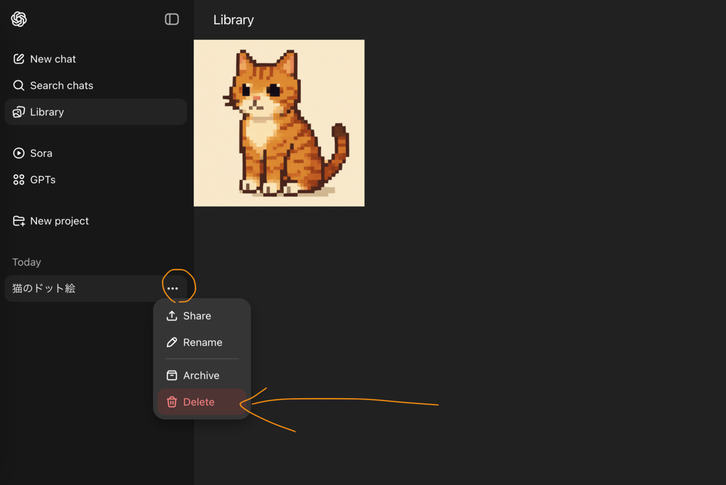
Tiếp theo, quay lại thanh sidebar, tìm đoạn chat vừa mở, nhấn giữ hoặc rê chuột vào cuộc trò chuyện rồi chọn Delete trong menu “…”. Sau khi xóa xong, hãy tải lại mục Images bằng cách refresh trình duyệt hoặc kéo xuống để làm mới trên điện thoại. Nếu thao tác thành công, toàn bộ hình ảnh thuộc cuộc trò chuyện đó sẽ biến mất khỏi thư viện.
Một giải pháp tạm thời nhưng khá bất tiện
Điểm hạn chế lớn nhất của phương pháp này là bạn không thể xóa riêng lẻ từng ảnh. Nếu trong cùng một đoạn chat có nhiều hình ảnh khác nhau, việc xóa cuộc trò chuyện sẽ khiến tất cả ảnh liên quan biến mất cùng lúc.
Dù vậy, đây hiện vẫn là cách đáng tin cậy nhất để dọn dẹp các ảnh AI cũ trên ChatGPT. Nhiều người dùng cho rằng OpenAI có thể sẽ không bổ sung nút Delete cho ảnh cũ nữa, nhất là khi hãng đã triển khai hệ thống Library mới dành cho các nội dung tạo gần đây.
Trong thời gian chờ đợi một giải pháp chính thức, mẹo nhỏ này vẫn là lựa chọn hữu ích nếu bạn muốn làm sạch thư viện ảnh AI của mình.
Xem thêm: OpenAI đưa khả năng suy luận GPT-5 vào giọng nói thời gian thực
