


Stream tiện lợi nhưng Blu-ray mới là chất lượng hình ảnh và âm thanh tốt nhất cho hệ thống giải trí tại nhà. Vấn đề duy nhất là phải đứng dậy đổi đĩa — nghe cổ điển quá. Giải pháp: rip toàn bộ bộ sưu tập Blu-ray ra file và lưu vào PC để stream qua Plex. Đây là cách tôi đã làm.
Bước 1: Chuẩn bị ổ đĩa Blu-ray
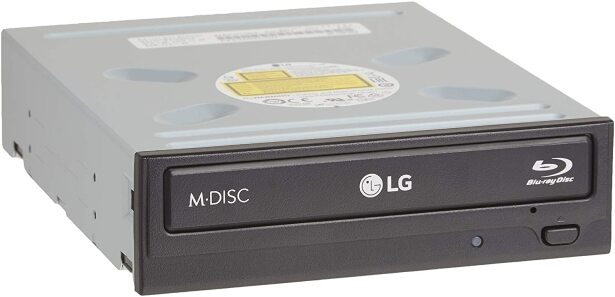
Để rip đĩa Blu-ray, bạn cần ổ đĩa quang đọc được Blu-ray — ổ DVD thông thường không đủ. Hầu hết laptop hiện đại không có ổ đĩa, nên bạn có thể mua ổ ngoài kết nối USB hoặc lắp ổ trong cho desktop.
Với đĩa Blu-ray 4K UHD, cần chú ý hơn: do bảo vệ bản quyền nâng cao, hầu hết ổ 4K UHD thông thường không rip được. Thay vào đó, cần tìm ổ Blu-ray thường được gọi là “4K friendly” — và có thể cần nạp firmware tùy chỉnh hoặc hạ xuống phiên bản firmware cũ hơn. Tôi đã làm điều này nhiều lần mà không gặp sự cố. Tôi dùng LG WH16NS40 với firmware đã vá. Có thể kiểm tra ổ của bạn trên forum MakeMKV.
Bước 2: Cài đặt và cấu hình MakeMKV
MakeMKV là phần mềm miễn phí cho Windows, macOS và Linux, có thể rip DVD và Blu-ray thành định dạng MKV. Về mặt kỹ thuật, nó chỉ miễn phí trong thời gian beta — nhưng đã “beta” suốt 15 năm. Bạn chỉ cần nhập key beta mới nhất khoảng một lần mỗi tháng. Nếu muốn tránh phiền phức này, có thể mua license với giá $60.
Cài đặt MakeMKV, nhập key khi được yêu cầu (hoặc sau qua menu Help → Register). Nếu chỉ rip Blu-ray thông thường, vậy là đủ. Nếu muốn rip 4K UHD, cần kiểm tra thêm tính tương thích của ổ trên forum MakeMKV.
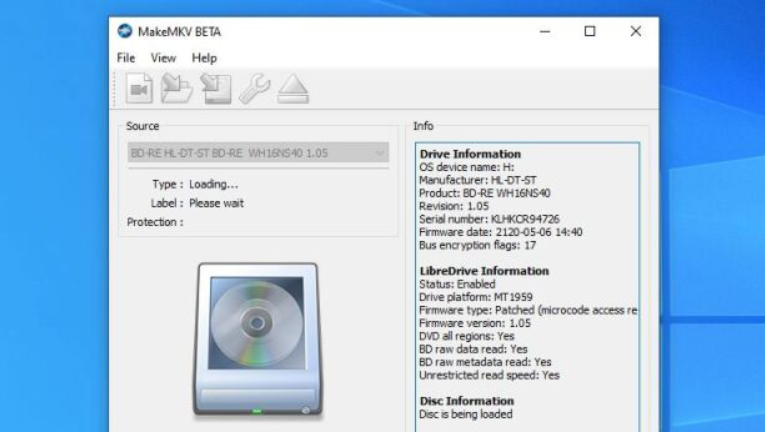
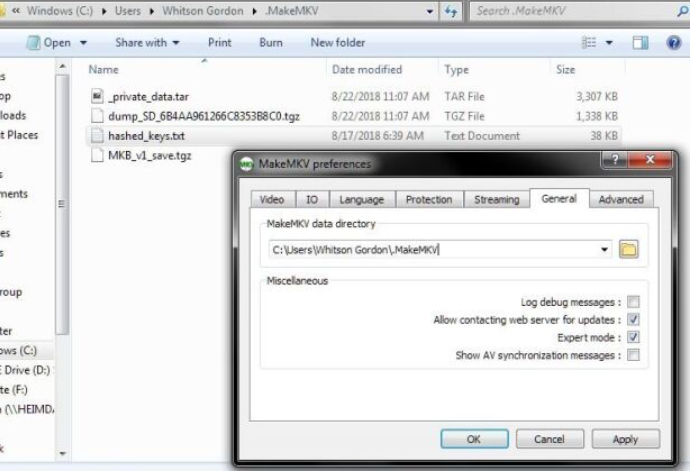
Lưu ý: MakeMKV không tự phá khóa bảo vệ bản quyền — nó cần khóa giải mã hash cho từng đĩa. Với phương pháp cũ, bạn tải file danh sách khóa hash, copy vào thư mục dữ liệu của MakeMKV (xem trong Settings → General tab) rồi khởi động lại phần mềm. Tuy nhiên, phương pháp này đang dần lỗi thời — nhiều ổ hiện đại đã hỗ trợ LibreDrive thay thế.
Bước 3: Cho đĩa vào và bắt đầu rip
Khởi động MakeMKV, phần mềm sẽ tự nhận ổ đĩa và hiển thị thông tin về đĩa. Nếu gặp lỗi, thử chạy lại với quyền Administrator. Nếu mọi thứ ổn, nhấn nút Blu-ray lớn để mở đĩa.
Sau khi quét xong, MakeMKV hiển thị danh sách các “title” trên đĩa. Ít nhất một title là bộ phim chính, số còn lại là bonus hoặc phụ đề. Nhấn vào từng title và tìm cái có thời lượng và số chương khớp với phim, bỏ chọn các title còn lại. Bạn cũng có thể mở rộng title để thêm/bớt audio và phụ đề.
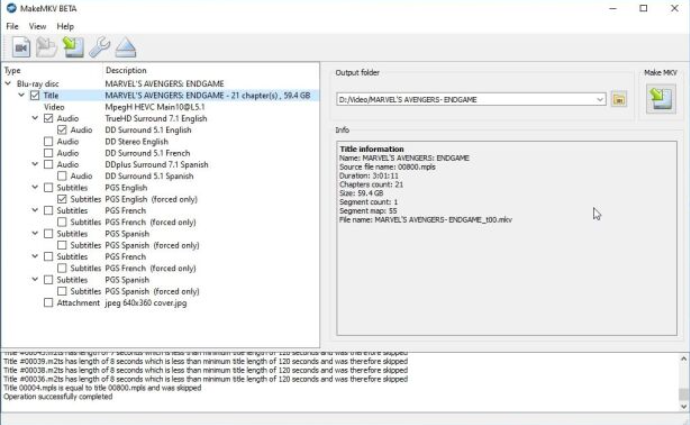
Ở cột bên phải, chọn thư mục lưu file, rồi nhấn Make MKV. Quá trình rip thường mất khá lâu — tùy theo kích thước phim và tốc độ ổ đĩa. Hãy chuẩn bị tinh thần chờ đợi. Kết quả là một file MKV có thể mở bằng VLC hoặc PotPlayer.
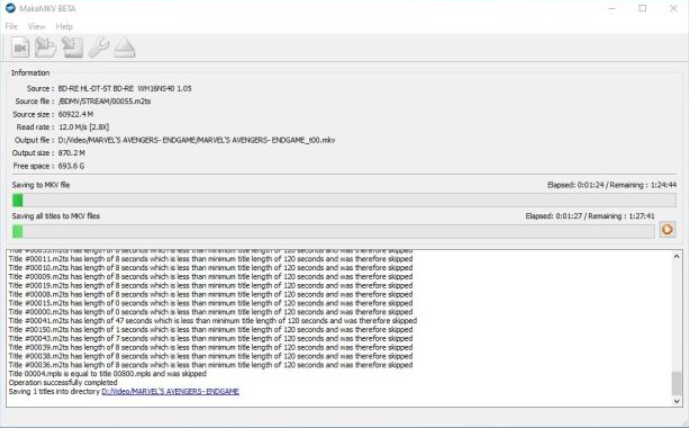
MakeMKV không đảm bảo rip được mọi đĩa. Một số đĩa có bảo vệ bản quyền mới chưa bị phá, đĩa bị trầy xước nặng cũng có thể thất bại. Nếu gặp lỗi, thử lau sạch đĩa hoặc xử lý vết xước trước khi thử lại.
Bước 4 (Tùy chọn): Nén video để tiết kiệm dung lượng bằng Handbrake
Một file Blu-ray thông thường nặng khoảng 15–30GB, còn 4K UHD có thể hơn 50GB. Dễ hết ổ cứng sau khi rip chỉ một phần bộ sưu tập. Nếu muốn tiết kiệm dung lượng, bạn có thể nén file bằng Handbrake — phần mềm miễn phí.
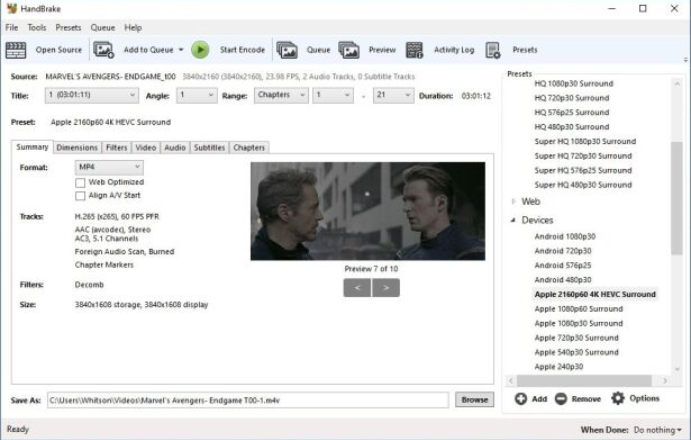
Lưu ý: nén sẽ làm giảm chất lượng hình ảnh — không lý tưởng cho 4K HDR, nhưng chấp nhận được với phim hài hay nội dung ít đòi hỏi thị giác.
Trong Handbrake, vào Source Selection → File, chọn file MKV vừa rip. Nhấn Browse để chọn thư mục lưu, rồi chọn preset từ thanh công cụ — ví dụ Super HQ 1080p30 Surround cho chất lượng cao, hoặc Fast 720p30 để file nhỏ hơn. Có cả preset cho thiết bị stream như Roku hay Apple TV.
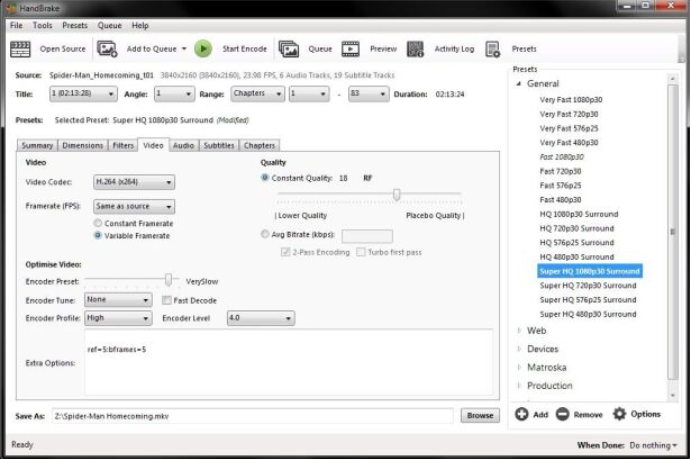
Dù chọn preset nào, tôi khuyên vào tab Video và đặt Framerate thành Same as Source. Nếu có hệ thống âm thanh rạp hát tại nhà, vào tab Audio và kéo Passthru lên đầu danh sách. Chọn định dạng video trên tab Summary (MKV có nhiều tính năng hơn, MP4 tương thích hơn với thiết bị cũ), rồi nhấn Start Encode. Kết quả là file nhỏ hơn nhiều — đủ gọn để mang theo USB hay xem ở nhà bạn bè.