

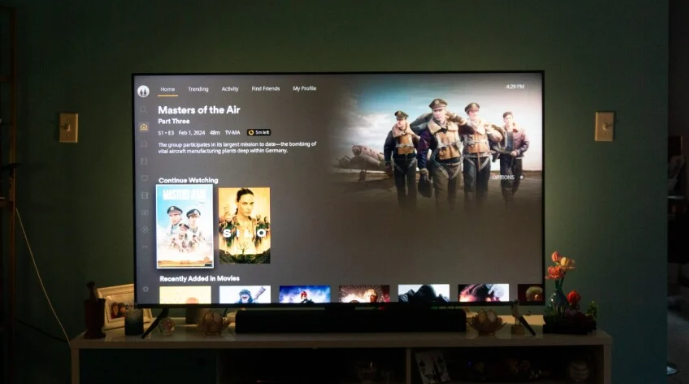
Nếu bạn đã ngán với việc giá các dịch vụ stream cứ tăng mãi, thay đổi gói cước liên tục và ngăn chia sẻ tài khoản, thì tự xây dựng thư viện phim tại nhà qua Plex là một giải pháp đáng cân nhắc. Plex cho phép bạn dựng server để stream nội dung đến nhiều thiết bị và chia sẻ với người khác. So với các lựa chọn như Jellyfin, Plex dễ thiết lập hơn — nhưng vẫn có một số yêu cầu cần lưu ý.
Bước 1: Chọn phần cứng cho server
Bạn không cần phần cứng đặc biệt — một PC thông thường, MacBook, mini PC hay thiết bị Linux đều dùng được. Yêu cầu tối thiểu: Intel Core i3, ít nhất 4GB RAM, Windows 10+ hoặc macOS 10.13+. Về lưu trữ, nên có ít nhất 2TB nếu bạn có nhiều nội dung 4K HDR.
Trong trường hợp của tôi, tôi dùng PC desktop và hoạt động rất tốt. Điểm cần lưu ý: nếu có người khác stream nội dung của bạn, máy phải luôn bật và kết nối mạng. Và khi một người stream 4K, băng thông có thể ảnh hưởng đến game online của bạn — hãy cân nhắc quản lý băng thông.
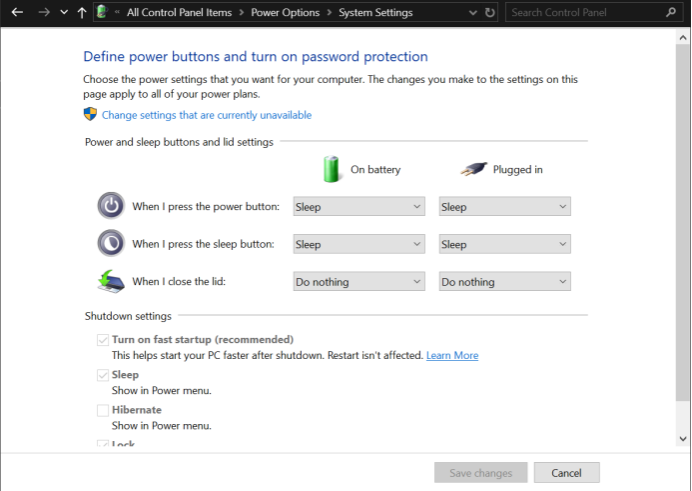
Nếu không muốn máy tính luôn bật, một lựa chọn tốt hơn là thiết bị NAS (Network-Attached Storage) — thiết bị lưu trữ mạng tiêu thụ điện thấp, có thể chạy liên tục. Lý tưởng khi chia sẻ với nhiều người ở nhiều múi giờ khác nhau. Nhược điểm: giá cao, thường vài trăm đô chưa tính ổ cứng. Nếu muốn thử nghiệm trước, một chiếc Raspberry Pi có thể làm NAS tạm thời với chi phí thấp hơn nhiều.
Bước 2: Cài đặt Plex Media Server
Tạo tài khoản Plex miễn phí tại plex.tv, sau đó tải và cài đặt phần mềm Plex Media Server từ website của họ. Phần mềm này có cho Windows, macOS, Linux, FreeBSD và các thiết bị NAS từ Synology, Seagate, Netgear, TerraMaster và nhiều hãng khác.
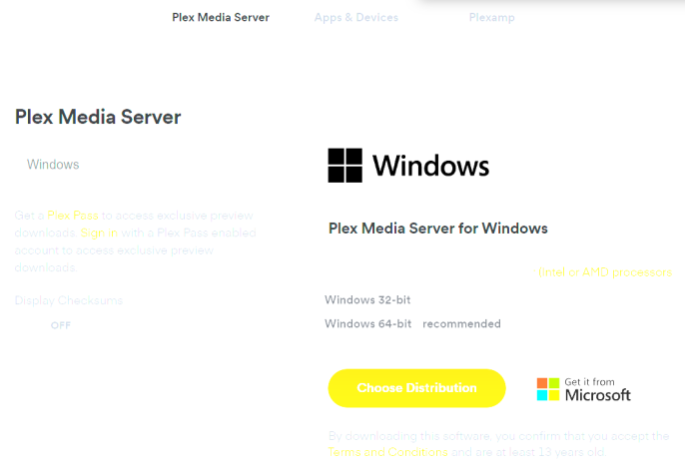
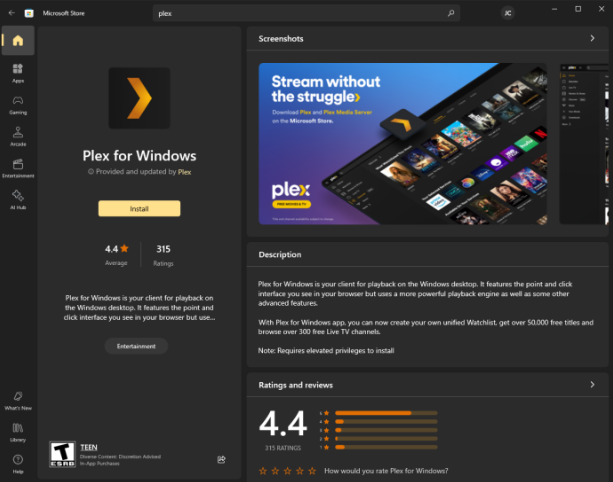
Plex Media Server chạy nền — không có giao diện đồ họa — nhưng cần hoạt động liên tục để hỗ trợ stream. Bạn truy cập và xem nội dung qua ứng dụng Plex: có thể dùng website plex.tv hoặc app từ Microsoft Store/App Store.
Bước 3: Thiết lập thư viện nội dung
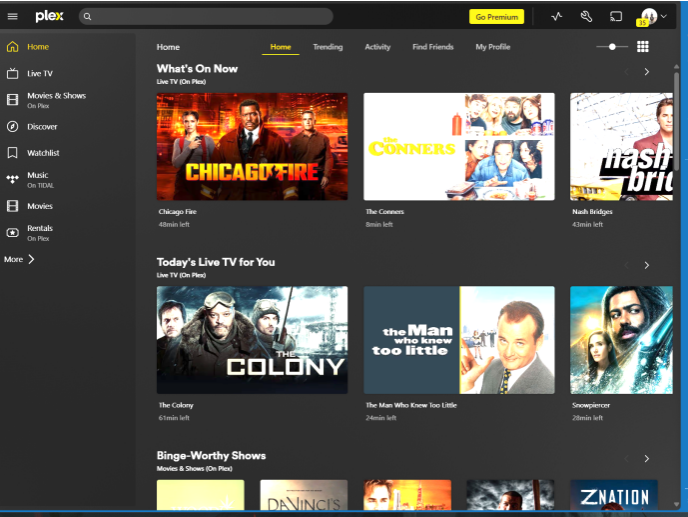
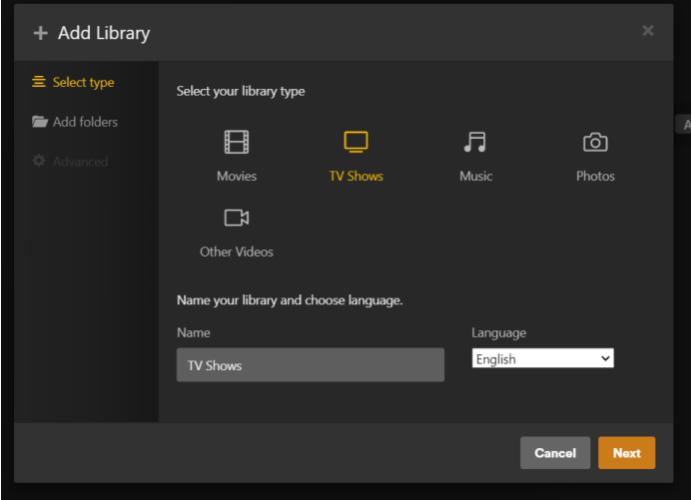
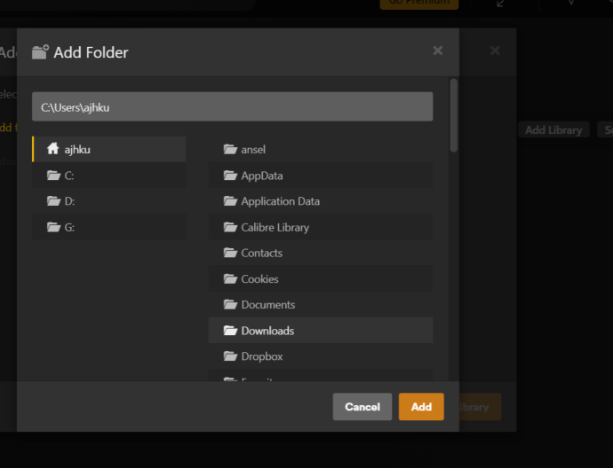
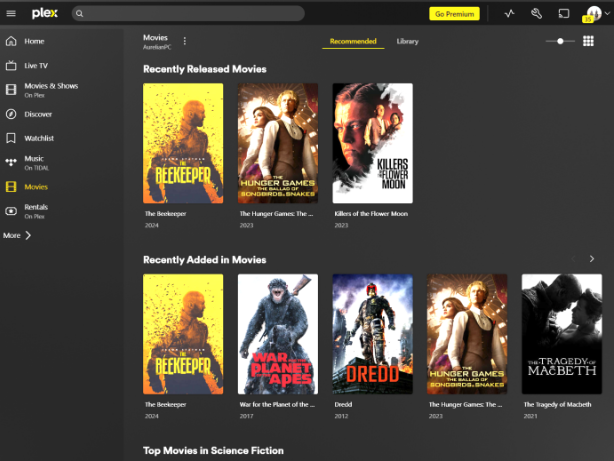
Sau khi mở app Plex, bạn sẽ thấy trang chủ với các dịch vụ và bộ sưu tập. Để tạo thư viện, vào Settings → Libraries → Add Library, chọn loại thư viện (Phim, Series, Nhạc, Ảnh hoặc Video khác), đặt tên, chọn ngôn ngữ và trỏ đến thư mục chứa file media.
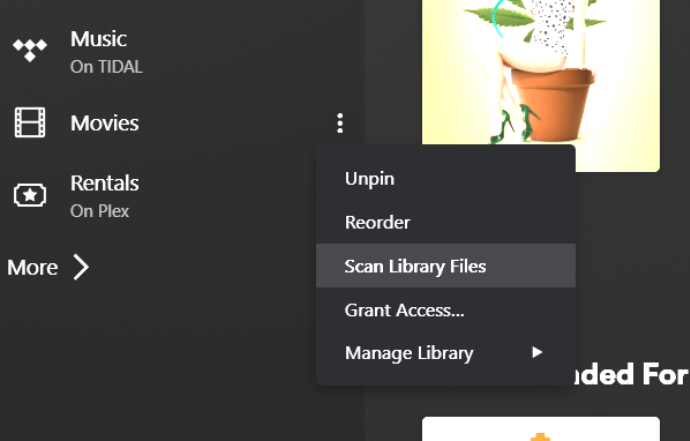
Plex khuyên không nên để file ở thư mục gốc như C:/ vì có thể gây lỗi. Tôi để trong thư mục Downloads với hai thư mục con: Movies và TV Shows. Mỗi khi thêm nội dung mới, chỉ cần chuyển file vào thư mục tương ứng rồi vào Libraries → Scan Library Files.
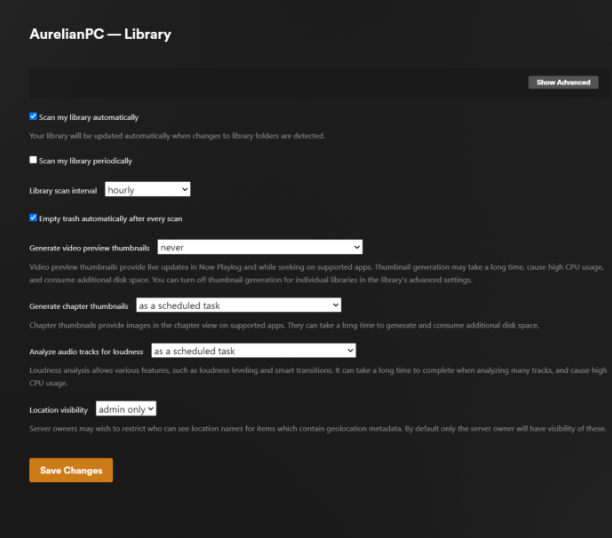
Nếu muốn Plex tự động nhận file mới, bật Scan my library automatically trong Settings → Library. Có thể tùy chỉnh tần suất quét từ 15 phút đến hàng giờ hoặc hàng ngày.
Bước 4: Chia sẻ nội dung với bạn bè và gia đình
Sau khi thiết lập xong thư viện, bạn có thể chia sẻ nội dung với người khác. Hãy đề nghị họ tạo tài khoản Plex trước. Sau đó vào Settings → Manage Library Access → Grant Library Access, nhập username hoặc email của họ và chọn những thư viện muốn chia sẻ.
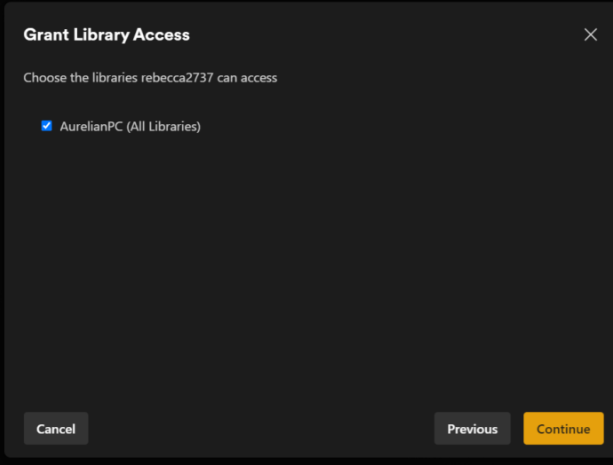
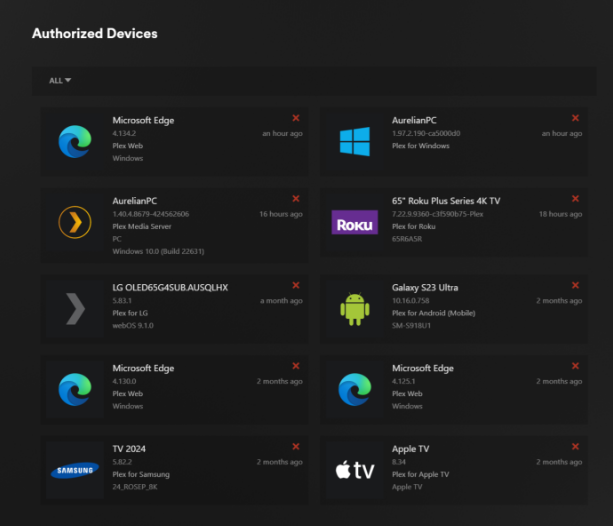
Với tư cách quản trị viên, bạn có thể giới hạn thư viện nào được chia sẻ — tiện khi có nội dung riêng tư. Để kiểm tra ai đang đăng nhập, vào Settings → Authorized Devices để xem tổng quan và thu hồi quyền truy cập nếu thấy thiết bị lạ.
Bước 5: Cài Plex trên các thiết bị và các gói trả phí cần biết
Plex hỗ trợ TV thông minh, điện thoại, máy tính bảng, thiết bị Amazon/Sonos, console game và desktop. Cài app Plex trên thiết bị là đủ để truy cập thư viện — miễn là server đang chạy.
Plex có một số tính năng ẩn sau paywall: Remote Watch Pass ($1,99/tháng) để stream từ bất kỳ đâu ngoài mạng nhà, và Plex Pass ($6,99/tháng) để tải nội dung xem offline. Tuy nhiên, theo trải nghiệm của tôi, phần lớn người dùng không cần đến các gói này.
