

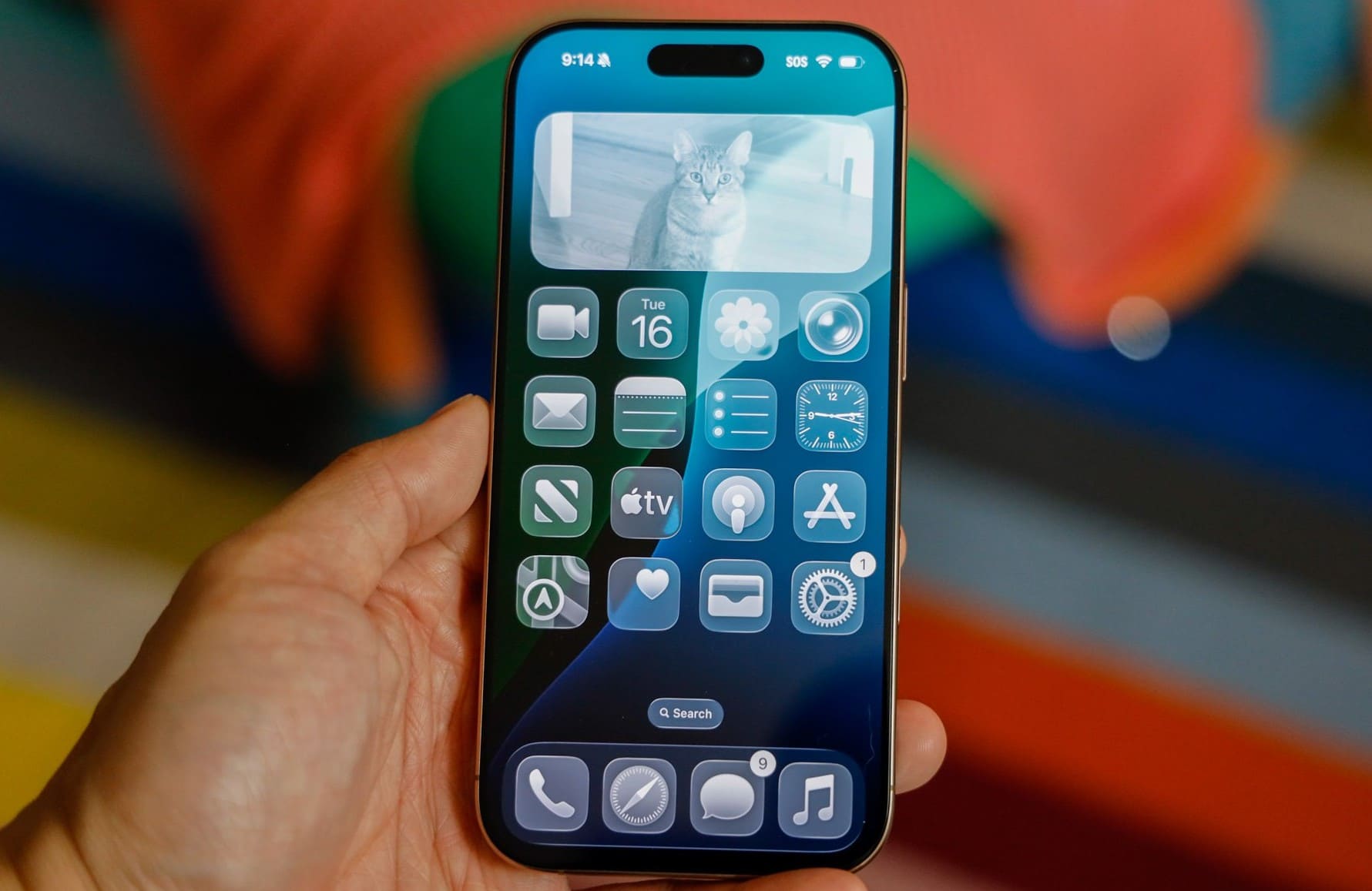
Liquid Glass là một hiệu ứng giao diện trong suốt mới trên iOS 26. Liquid Glass có tốn pin không là câu hỏi được rất nhiều người dùng iPhone đặt ra sau khi cập nhật iOS 26. Hiệu ứng giao diện trong suốt mới mang lại cảm giác hiện đại và bắt mắt hơn, nhưng cũng khiến không ít người lo ngại về thời lượng pin và hiệu năng trên các mẫu iPhone đời cũ. Bài viết dưới đây sẽ phân tích chi tiết việc, liệu sử dụng Liquid Glass có tốn pin không, máy nào bị ảnh hưởng nhiều nhất và cung cấp hướng dẫn từng bước để tắt hiệu ứng này.
Liquid Glass là gì?
Liquid Glass là ngôn ngữ thiết kế giao diện người dùng (UI) mới của Apple, ra mắt cùng iOS 26 và đồng bộ trên iPadOS 26, macOS Tahoe,… được công bố tại WWDC 2025. Đây được xem là cuộc cách mạng UI lớn nhất kể từ iOS 7 (2013).
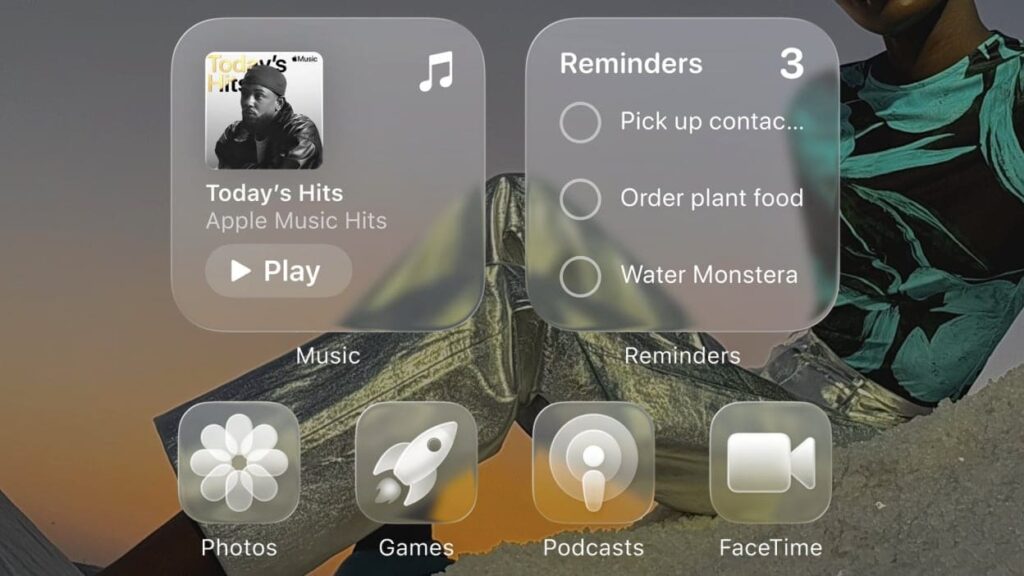
Khác với phong cách Flat Design quen thuộc trước đây, Liquid Glass tập trung vào hiệu ứng trong suốt, chiều sâu và khả năng phản chiếu ánh sáng giống bề mặt kính thật. Các thành phần như thanh trạng thái, Control Center, thông báo hay icon ứng dụng giờ đây có thể hiển thị nội dung phía sau theo dạng khúc xạ động, tạo cảm giác giao diện “sống” và hiện đại hơn đáng kể. Apple cũng áp dụng Liquid Glass trên nhiều khu vực của hệ điều hành như:
- Thanh URL Safari trong suốt và co lại khi cuộn trang
- Floating tab bar tại Apple Music, News tự động thu nhỏ khi scroll
- Lock Screen với hiệu ứng kính 3D và đồng hồ điều chỉnh kích thước
- Icon ứng dụng có tùy chọn “Clear style” trong suốt như kính
- Camera app được thiết kế lại với nền mờ ảo
Về bản chất, Liquid Glass không chỉ là thay đổi thẩm mỹ mà còn là bước chuyển lớn trong triết lý thiết kế của Apple, khi đưa chiều sâu, chuyển động và hiệu ứng ánh sáng quay trở lại giao diện thay vì sử dụng các lớp màu phẳng như trước đây.
Liquid Glass có tốn pin không?
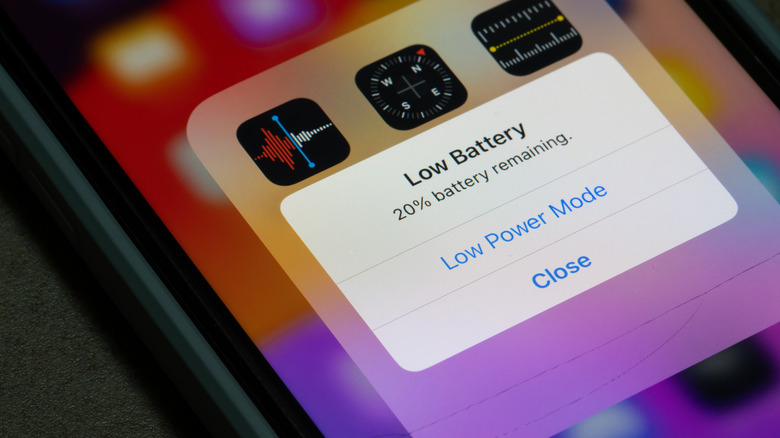
Liquid Glass có ảnh hưởng đến pin nhưng mức độ không lớn với phần lớn các iPhone đời mới (từ iPhone 14 trở lên). Thử nghiệm thực tế cho thấy hiệu ứng kính trong suốt chủ yếu tiêu tốn tài nguyên GPU khi giao diện có chuyển động, vì vậy mức hao pin trong sử dụng thông thường gần như khó nhận ra.
Tuy nhiên, với những iPhone đời cũ (XR, XS, 11) hoặc máy đã chai pin, Liquid Glass có thể làm máy nóng hơn, animation kém mượt cũng như pin tụt nhanh hơn trong quá trình sử dụng. Ciệc tắt Liquid Glass có thể giúp tiết kiệm khoảng 3-7% thời lượng pin/ngày và đồng thời cải thiện độ ổn định khi vuốt chạm và chuyển cảnh.
Vì sao Liquid Glass có thể làm hao pin?
Liquid Glass yêu cầu GPU render các hiệu ứng trong suốt, làm mờ (blur) và khúc xạ theo thời gian thực. Mỗi khi bạn vuốt, mở app hoặc kéo Control Center, GPU phải liên tục tính toán lại các lớp kính dựa trên nội dung phía sau.
Có ba nguyên nhân chính khiến Liquid Glass tiêu thụ pin nhiều hơn. Đầu tiên là hiệu ứng blur và transparency theo thời gian thực yêu cầu GPU xử lý đồ họa liên tục thay vì hiển thị các lớp màu tĩnh như trước đây. Thứ hai, hiệu ứng khúc xạ ánh sáng buộc hệ thống phải lấy mẫu và tính toán pixel từ nhiều lớp giao diện bên dưới. Cuối cùng, các animation mới như tab bar co giãn, chuyển cảnh mềm hơn hay Lock Screen 3D cũng phức tạp hơn đáng kể so với giao diện Flat Design cũ.
Tuy nhiên, điều quan trọng nhất là GPU chỉ hoạt động mạnh khi giao diện có chuyển động. Khi màn hình ở trạng thái tĩnh, hiệu ứng này tiêu tốn rất ít tài nguyên, gần như không khác biệt đáng kể về mức hao pin so với các phiên bản iOS trước đó.
Máy nào bị ảnh hưởng nhiều nhất?
Không phải iPhone nào cũng hao pin như nhau khi sử dụng Liquid Glass. Mức độ hao pin còn phải dựa vào hiệu năng GPU, dung lượng RAM và tình trạng pin thực tế của thiết bị. Các nhóm thiết bị bị ảnh hưởng có thể chia theo các mức độ sau:
- iPhone XR, XS, XS Max: Chip A12 Bionic cũ, GPU yếu, dễ thấy hao pin và lag
- iPhone 11 series: Vẫn hỗ trợ tốt nhưng pin có thể giảm 5-10% mỗi ngày
- iPhone 12, 13: Mượt mà, ảnh hưởng pin rất nhỏ (2-4%)
- iPhone 14, 15, 16, 17: Gần như không cảm nhận được khác biệt
- iPhone Pro/Pro Max đời mới: Pin lớn hơn nên ảnh hưởng càng không đáng kể
Ngoài ra, iPhone đã thay màn hình không chính hãng, máy từng rơi nước hoặc pin dưới 80% sức khỏe cũng sẽ gặp tình trạng hao pin rõ rệt hơn khi dùng Liquid Glass.
Liquid Glass có làm iPhone nóng và lag không?
Trên các thiết bị iPhone XR/XS, một số người dùng phản ánh tình trạng nóng nhẹ vùng camera khi mở Camera app hoặc vuốt Control Center liên tục sau khi cập nhật iOS 26. Hiện tượng này xuất phát từ việc GPU A12 Bionic phải xử lý song song nhiều lớp blur và transparency vượt quá thiết kế ban đầu. Một số dấu hiệu đặc trứng trên iPhone khi bị ảnh hưởng tiêu cực bởi Liquid Glass bao gồm:
- Máy ấm rõ rệt khi vuốt giao diện hoặc mở Control Center
- Animation giật khi kéo thanh thông báo
- Mở app chậm hơn 0.5-1 giây so với iOS 25
- Pin tụt nhanh hơn rõ rệt trong cùng kịch bản sử dụng
Nếu gặp một hoặc nhiều dấu hiệu trên, bạn nên cân nhắc giảm hoặc tắt Liquid Glass để cải thiện trải nghiệm.
Có nên tắt Liquid Glass không?
Việc có nên tắt Liquid Glass trên iOS 26 hay không sẽ phụ thuộc vào dòng iPhone, nhu cầu sử dụng và cảm nhận cá nhân của mỗi người. Với nhiều người dùng, đây chỉ là thay đổi về giao diện. Nhưng trên một số thiết bị cũ, việc giảm hiệu ứng có thể cải thiện rõ rệt trải nghiệm hằng ngày.
Bạn nên cân nhắc tắt Liquid Glass khi thuộc các nhóm sau:
- Dùng iPhone từ 11 đến 14, hoặc máy có pin dưới 80%
- Cần đọc văn bản, làm việc nhiều với app văn phòng (độ tương phản cao quan trọng hơn thẩm mỹ)
- Có vấn đề về thị lực, dễ chóng mặt với animation phức tạp
- Ưu tiên tối đa thời lượng pin trong các chuyến đi dài
Ngược lại, bạn có thể giữ Liquid Glass nếu:
- Dùng iPhone 15 trở lên với pin còn khỏe
- Yêu thích thẩm mỹ hiện đại và muốn tận hưởng trọn vẹn iOS 26
- Không cảm thấy khó chịu hay mỏi mắt khi sử dụng
Cách tắt Liquid Glass trên iPhone
iOS 26 không cho phép tắt Liquid Glass hoàn toàn, nhưng Apple cung cấp ba phương pháp để giảm tối đa hiệu ứng này. Đây là cách nhanh nhất và được Apple chính thức hỗ trợ:
- Mở Cài đặt (Settings)
- Chọn Màn hình & Độ sáng (Display & Brightness)
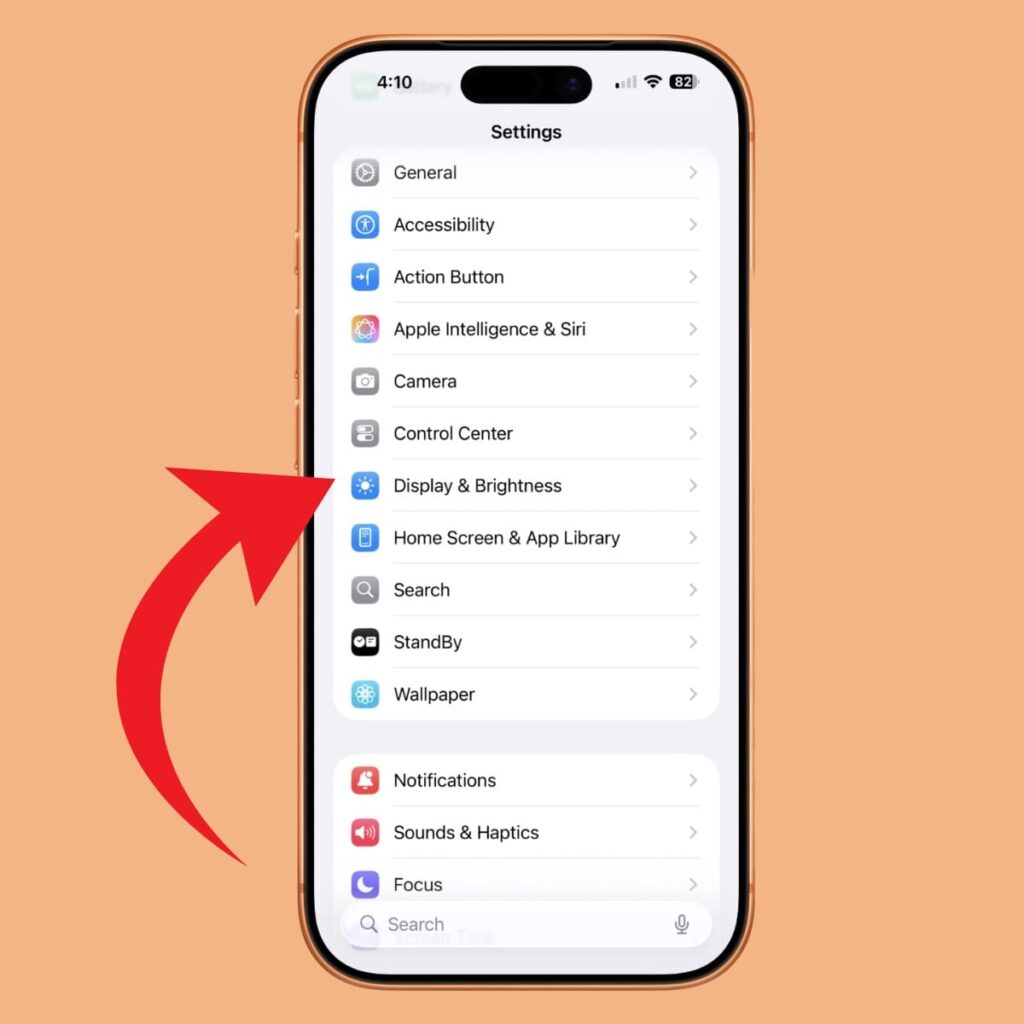
- Tap vào Liquid Glass
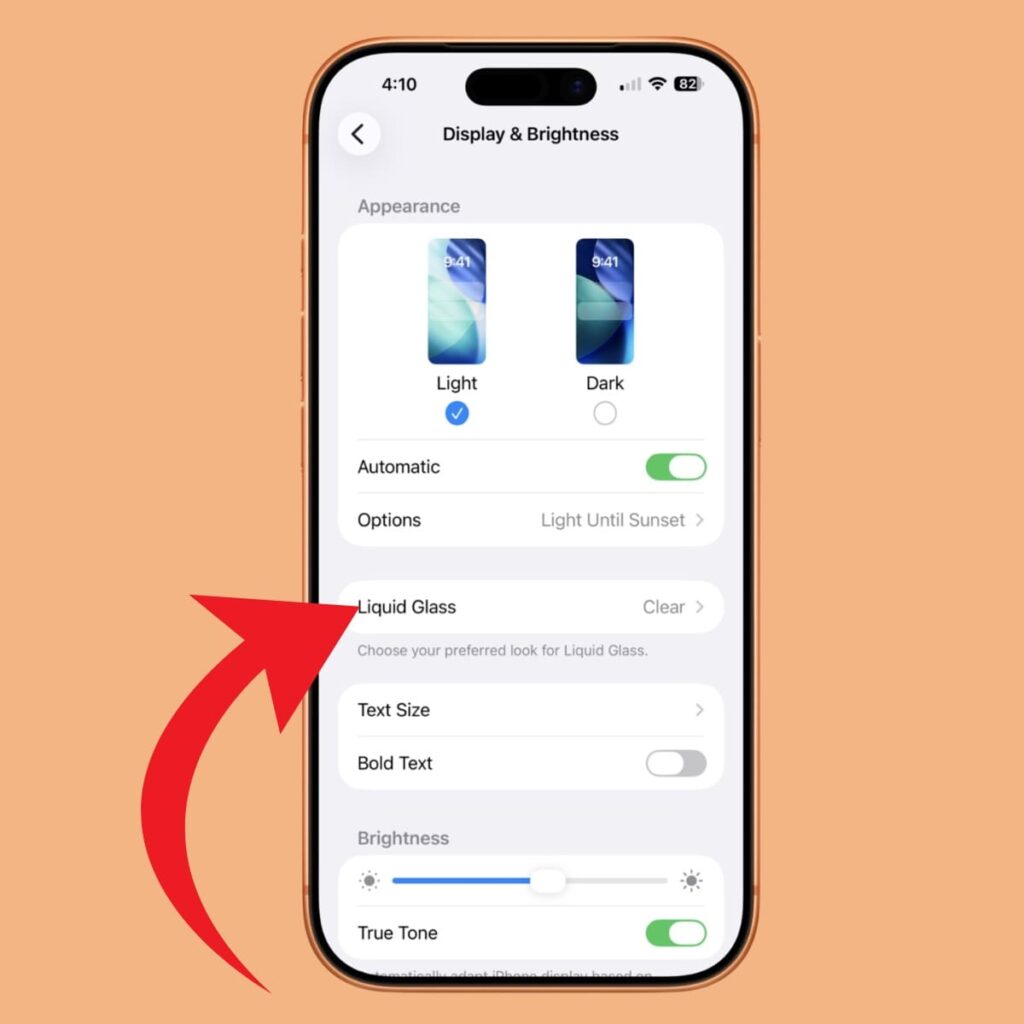
- Chọn Tinted thay vì Clear
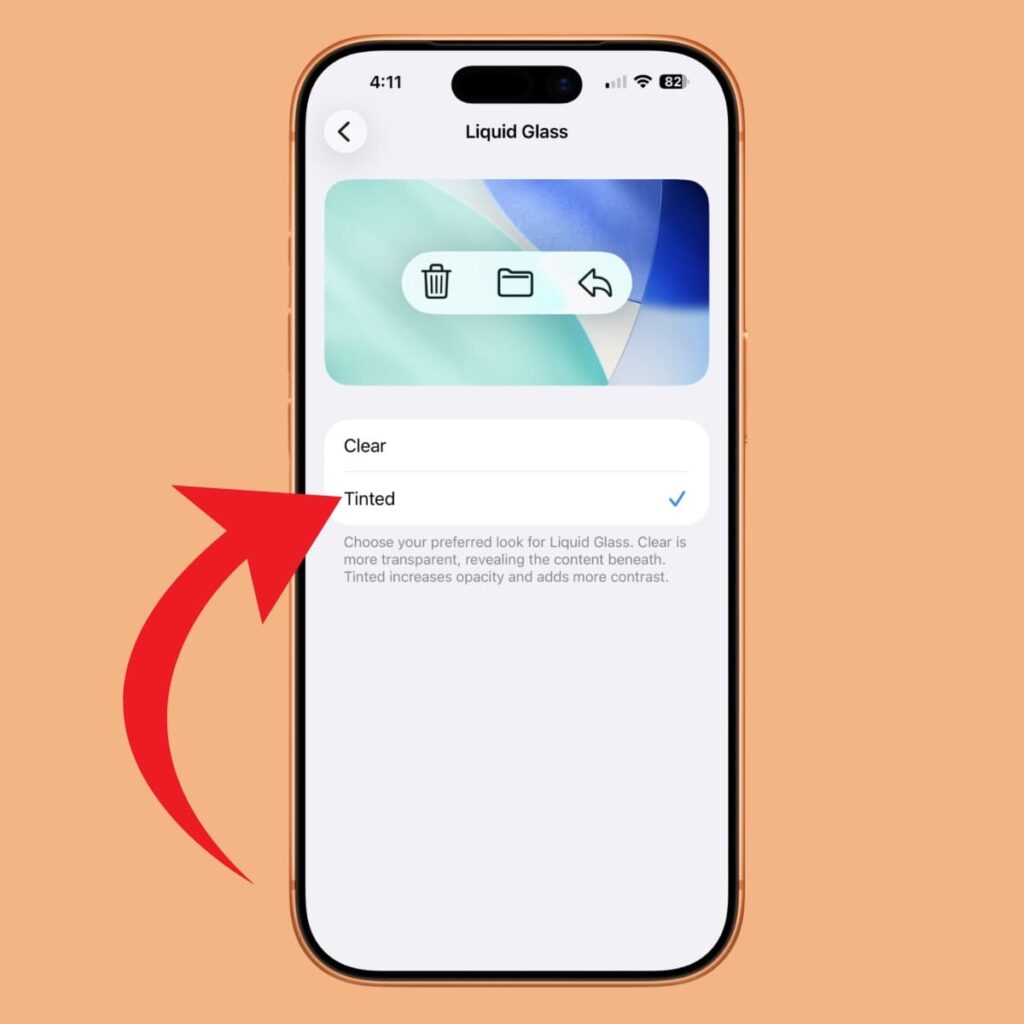
Tinted tăng độ mờ đục và cải thiện tương phản, nhưng vẫn giữ một phần thẩm mỹ kính.
Những thiết lập giúp iPhone đỡ hao pin hơn ngoài Liquid Glass
Liquid Glass chỉ là một phần nhỏ trong tổng thể tiêu thụ pin của iPhone. Để tối ưu thời lượng sử dụng, bạn nên kết hợp tắt hoặc điều chỉnh các tính năng dưới đây.
Giảm độ sáng màn hình
Dù Liquid Glass trên iOS 26 có thể ảnh hưởng nhẹ đến thời lượng pin, màn hình vẫn là thành phần tiêu tốn năng lượng nhiều nhất trên iPhone. Chỉ cần giảm độ sáng từ mức tối đa xuống khoảng 60–70%, người dùng đã có thể kéo dài thêm từ 1–2 giờ sử dụng thực tế. Bạn cũng nên bật True Tone để màn hình tự cân bằng màu sắc theo môi trường và cân nhắc tắt Auto-Brightness nếu iPhone thường xuyên tăng sáng quá mức trong điều kiện ánh sáng mạnh.
Tắt Always On Display
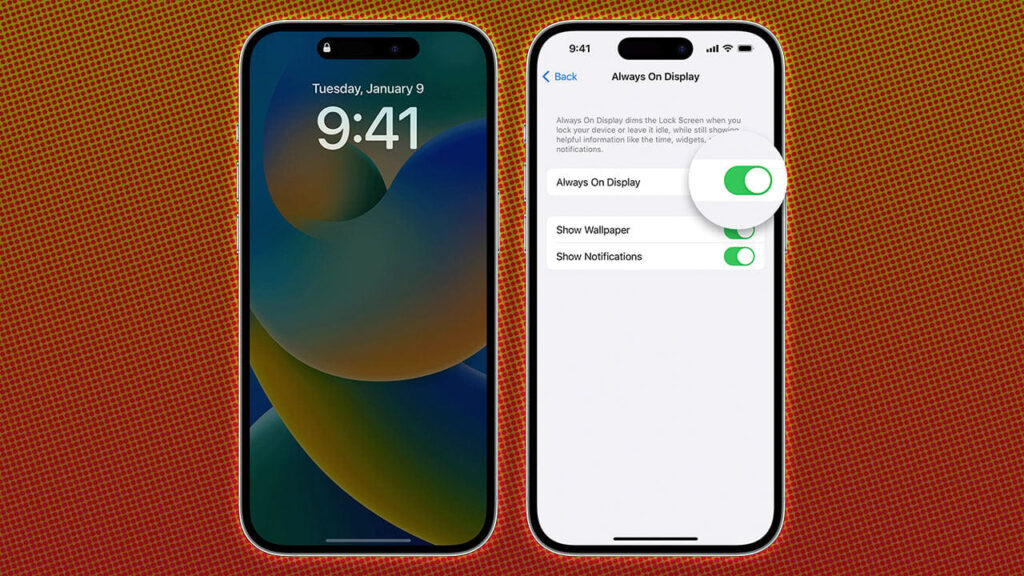
Always On Display (AOD) trên iPhone 14 Pro trở lên tiêu thụ khoảng 5-8% pin mỗi giờ ở chế độ chờ. Trên iPhone 17 Pro, con số này đã giảm nhờ ProMotion 1Hz nhưng vẫn đáng kể. Cách tắt: Cài đặt > Màn hình & Độ sáng > Always On Display > Tắt.
Giảm widget động
Các live widget trên iOS 26 như thời tiết, lịch hay chứng khoán thường xuyên cập nhật dữ liệu trong nền, từ đó tiêu tốn thêm pin và RAM dù người dùng không thực sự sử dụng liên tục. Để tối ưu thời lượng pin, bạn nên gỡ bỏ các widget không cần thiết khỏi màn hình chính, hạn chế sử dụng Smart Stack tự xoay và tắt widget trên Lock Screen đối với những ứng dụng ít dùng đến.
Tắt location không cần thiết
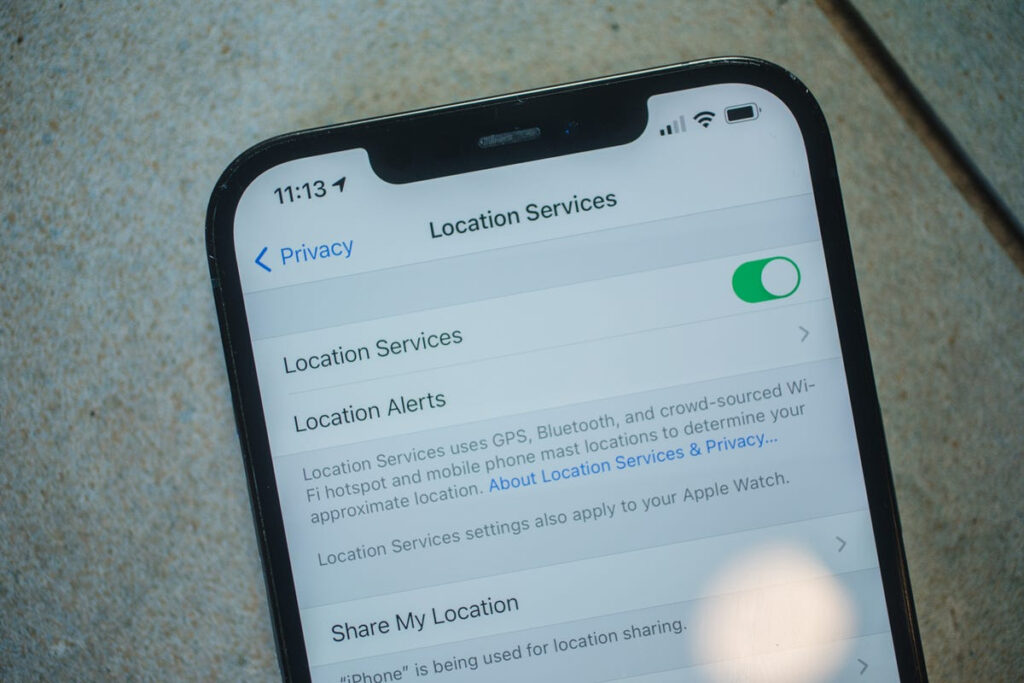
Định vị (Location Services) chạy ngầm là một trong những thủ phạm chính khiến pin tụt nhanh. Nhiều app yêu cầu vị trí nhưng thực tế không cần thiết.
Hướng dẫn:
- Vào Cài đặt > Quyền riêng tư & Bảo mật (Privacy & Security)
- Chọn Dịch vụ định vị (Location Services)
- Chuyển các app không cần vị trí sang Không bao giờ (Never) hoặc Khi sử dụng (While Using)
- Vào System Services và tắt các mục như iPhone Analytics, Routing & Traffic, Significant Locations nếu không dùng
FAQ về Liquid Glass và pin iPhone
1. Liquid Glass có tốn pin không trên iPhone 15?
Không đáng kể. iPhone 15 sử dụng chip A16 với GPU mạnh đủ để xử lý Liquid Glass mà không gây hao pin rõ rệt, thường dưới 3% mỗi ngày so với khi tắt.
2. Tắt Liquid Glass có làm mất dữ liệu không?
Không. Đây chỉ là thay đổi hiển thị giao diện, không ảnh hưởng đến dữ liệu, ứng dụng hay cài đặt khác trên máy.
3. Có cách nào tắt Liquid Glass hoàn toàn không?
Không có. Apple không cho phép tắt 100% Liquid Glass trên iOS 26. Cách triệt để nhất là kết hợp Reduce Transparency + Increase Contrast + Reduce Motion để giảm tối đa hiệu ứng.
4. iPhone XR có nên tắt Liquid Glass không?
Có, nên tắt. iPhone XR dùng chip A12 cũ, GPU yếu nên Liquid Glass có thể gây hao pin 5-10% và đôi khi lag nhẹ khi vuốt giao diện.
5. Tắt Liquid Glass tiết kiệm được bao nhiêu pin?
Trên iPhone đời cũ (XR đến 11), có thể tiết kiệm 3-7% pin/ngày. Trên iPhone 14 trở lên, mức tiết kiệm dưới 2% nên gần như không cảm nhận được.
6. Liquid Glass có quay lại sau khi cập nhật iOS không?
Có thể. Một số bản cập nhật có thể reset thiết lập về mặc định. Nếu Liquid Glass quay lại, bạn chỉ cần lặp lại các bước tắt như hướng dẫn ở trên.
Liquid Glass trên iOS 26 thực tế không hao pin quá nhiều như nhiều người lo ngại, đặc biệt trên các mẫu iPhone đời mới. Với iPhone XR đến iPhone 11 hoặc máy đã chai pin, việc giảm hiệu ứng trong suốt vẫn là cách hợp lý để cải thiện thời lượng pin và độ mượt khi sử dụng. Ngược lại, nếu đang dùng iPhone 12 trở lên, bạn hoàn toàn có thể yên tâm trải nghiệm giao diện kính lỏng mới mà không cần quá lo lắng về pin. Bạn đã thử Liquid Glass trên iPhone chưa? Hãy để lại trải nghiệm thực tế của bạn ở phần bình luận và đừng quên theo dõi Xu hướng số để cập nhật thêm nhiều mẹo hay về iOS và iPhone nhé!
