

Scapple – cái tên nghe có vẻ lạ tai nhưng trong cộng đồng nhà văn, nhà nghiên cứu và content creator quốc tế, đây lại là một trong những công cụ brainstorming được yêu thích nhất. Bài viết này Xu Hướng Số sẽ phân tích toàn diện Scapple từ góc độ tính năng, trải nghiệm thực tế, những ưu nhược điểm thực sự, đến hướng dẫn sử dụng từng bước – để bạn có thể tự quyết định liệu nó có phù hợp với quy trình sáng tạo của mình hay không.
Scapple là gì?
Giới thiệu về Scapple
Scapple là phần mềm ghi chú và lập sơ đồ tư duy dạng tự do (free-form mind mapping) do Literature & Latte phát triển. Ra mắt từ năm 2013, công cụ này được xây dựng dựa trên triết lý đơn giản: ý tưởng nên được ghi lại một cách tự nhiên, không bị gò bó bởi cấu trúc hay quy tắc sắp xếp ngay từ đầu.
Khác với nhiều công ty phần mềm đại chúng, Literature & Latte tập trung vào các công cụ dành cho nhà văn, biên kịch, học giả và những người làm việc với nội dung chuyên sâu. Vì vậy, Scapple được thiết kế để hỗ trợ quá trình tư duy và sáng tạo hơn là chạy theo số lượng tính năng.
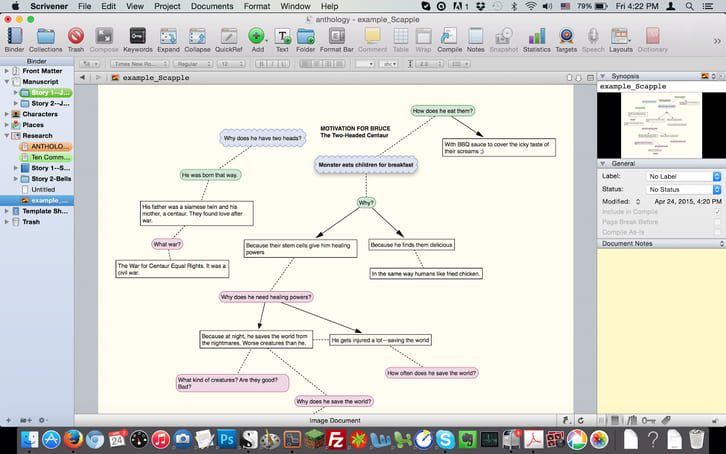
Một trong những ưu điểm lớn nhất của Scapple là khả năng kết nối với Scrivener – phần mềm viết lách nổi tiếng cùng nhà phát triển. Người dùng có thể phác thảo ý tưởng trên Scapple, sau đó chuyển trực tiếp các ghi chú sang Scrivener để phát triển thành bài viết, kịch bản hoặc dự án dài hơi, tạo nên quy trình làm việc liền mạch từ lên ý tưởng đến hoàn thiện nội dung.
Scapple hoạt động như thế nào?
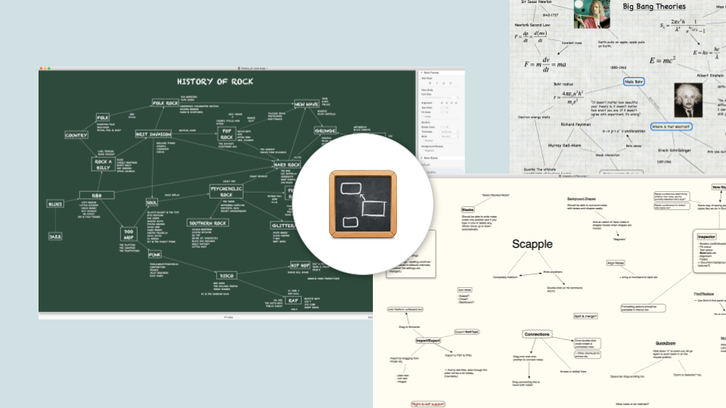
Khác với các phần mềm mind map truyền thống khi phải bắt đầu từ một ý tưởng trung tâm, Scapple cho phép bạn ghi chú bất kỳ ý tưởng nào ở bất kỳ đâu trên một không gian canvas vô hạn – giống như đang viết lên một tờ giấy khổ lớn vô tận.
Trong Scapple, mỗi ghi chú (note) tồn tại như một khối nội dung độc lập. Người dùng có thể tự do kéo thả, sắp xếp và kết nối các ghi chú bằng những đường liên kết theo bất kỳ hướng nào, tạo thành một mạng lưới ý tưởng linh hoạt thay vì cấu trúc cây phân cấp truyền thống. Triết lý cốt lõi của phần mềm là: ghi lại ý tưởng trước, sắp xếp chúng sau.
Với cách tiếp cận này, Scapple đặc biệt phù hợp với blogger, content creator, sinh viên, nhà nghiên cứu và những người thường xuyên làm việc với lượng lớn thông tin. Đây là không gian lý tưởng để brainstorm, ghi chú nhanh và hệ thống hóa suy nghĩ trước khi chuyển sang giai đoạn viết hoặc trình bày chính thức.
Scapple khác gì so với phần mềm mind map truyền thống?
Mind map truyền thống hoạt động ra sao?
Phần mềm mind map truyền thống (như XMind, MindMeister hay FreeMind) đều xây dựng dựa trên một nguyên tắc cố định: một ý tưởng trung tâm nằm ở giữa, các nhánh tỏa ra xung quanh theo hệ thống phân cấp. Cấu trúc này hữu ích khi bạn đã có một chủ đề rõ ràng và cần tổ chức thông tin một cách có hệ thống.
Tuy nhiên, khi đang trong giai đoạn brainstorming thực sự – khi ý tưởng còn mơ hồ, chưa thành hình – cấu trúc phân cấp cứng nhắc lại vô tình trở thành rào cản. Bạn phải quyết định “ý tưởng này thuộc nhánh nào” trước khi kịp suy nghĩ xem nó có giá trị gì. Điều này làm gián đoạn dòng chảy sáng tạo tự nhiên của não bộ.
Điểm khác biệt lớn nhất của Scapple
Scapple xóa bỏ khái niệm “nút trung tâm”. Không có ghi chú nào quan trọng hơn ghi chú nào về mặt vị trí; mọi ý tưởng đều bình đẳng trên canvas cho đến khi bạn chủ động tạo ra mối liên kết giữa chúng. Không có bất kỳ yêu cầu phân cấp nào – hai ý tưởng có thể kết nối với nhau mà không cần “ý tưởng cha” đứng ở giữa.
Chính vì vậy, ý tưởng trong Scapple xuất hiện tự nhiên hơn. Bạn gõ một suy nghĩ, rồi gõ thêm một suy nghĩ khác, và chỉ kết nối chúng lại khi thấy có mối liên quan – chứ không phải ngay từ đầu vì hệ thống bắt buộc bạn phải làm vậy.
Bảng so sánh Scapple và phần mềm mind map
| Tiêu chí | Scapple | Mind map truyền thống |
| Điểm khởi đầu | Canvas trống, tự do | Nút trung tâm bắt buộc |
| Cấu trúc | Không phân cấp | Phân cấp cố định |
| Kết nối | Tự do, đa chiều | Từ cha xuống con |
| Phù hợp nhất | Brainstorming, phác thảo ý tưởng | Tổ chức thông tin đã có |
| Nền tảng | Mac, Windows | Đa nền tảng, web |
| Cộng tác thời gian thực | Không hỗ trợ | Có (hầu hết) |
| Tích hợp multimedia | Hạn chế (text-based) | Tốt hơn |
| Giá | Mua một lần (~$18) | Subscription hoặc freemium |
| Đường cong học tập | Thấp, trực quan | Thấp đến trung bình |
Những tính năng nổi bật của Scapple tool
Không gian làm việc vô hạn
Scapple tool cung cấp một infinite canvas – tức là không gian làm việc không có giới hạn kích thước theo bất kỳ hướng nào. Bạn có thể zoom in, zoom out, và cuộn canvas theo tất cả các chiều mà không bao giờ chạm đến “tường”. Đây là điều kiện lý tưởng để brainstorming không bị gián đoạn bởi giới hạn màn hình.
Không giới hạn số lượng ghi chú cũng là một điểm mạnh thực tiễn. Dù bạn đang phác thảo một bài blog 1.000 từ hay lập kế hoạch cho cả một cuốn sách, Scapple không đặt bất kỳ giới hạn nào về số lượng note bạn có thể tạo ra..
Liên kết ý tưởng linh hoạt
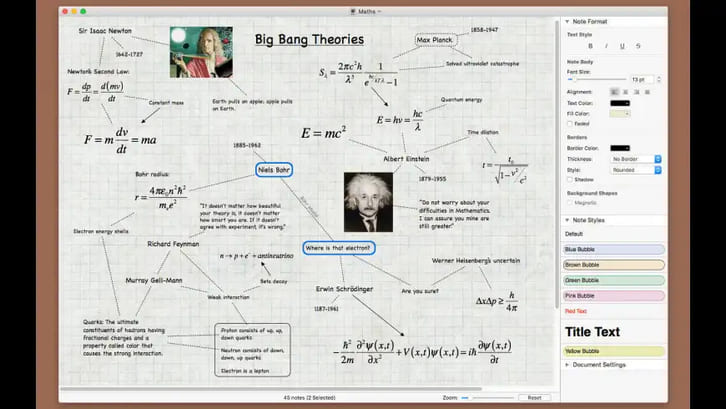
Tạo kết nối giữa các ghi chú trong Scapple đơn giản đến mức đáng ngạc nhiên: chỉ cần kéo một note thả lên note khác là xong. Bạn không cần vào menu, chọn công cụ kết nối hay thao tác phức tạp.
Điểm thú vị hơn là bạn có thể kết nối các ghi chú theo nhiều hướng – một note A có thể liên kết đến B, C, D đồng thời, và mỗi đường nối có thể được tùy chỉnh thành nét đứt, mũi tên một chiều hoặc hai chiều tùy thuộc vào bản chất của mối quan hệ. Không cần cấu trúc cố định từ trước – bạn xây dựng mạng lưới ý tưởng theo đúng cách não bộ bạn hoạt động.
Kéo thả và sắp xếp dễ dàng
Scapple cho phép người dùng di chuyển các ghi chú một cách tự do chỉ bằng thao tác kéo thả. Khi một note được chuyển sang vị trí mới, các đường liên kết liên quan sẽ tự động điều chỉnh theo, giúp bạn không phải mất thời gian sắp xếp lại cấu trúc.
Đây là tính năng đặc biệt hữu ích trong quá trình brainstorming, khi các ý tưởng liên tục thay đổi và cần được nhóm, tách hoặc sắp xếp lại theo những cách khác nhau. Nhờ đó, người dùng có thể tập trung vào việc phát triển ý tưởng thay vì bị gián đoạn bởi các thao tác kỹ thuật.
Hỗ trợ định dạng ghi chú
Mặc dù Scapple tập trung vào văn bản nhưng nó vẫn cung cấp đầy đủ các công cụ định dạng để người dùng có thể phân biệt các nhóm ý tưởng. Bạn có thể đổi màu nền và màu chữ của từng note, thay đổi font chữ và kích thước để nhấn mạnh những ý tưởng quan trọng hơn cũng như tùy chỉnh đường viền của note.
Ngoài ra, tính năng Background Shapes cho phép bạn vẽ một khung hình chữ nhật bao quanh một nhóm note để tạo ra “cụm chủ đề”. Đây là cách hiệu quả để phân loại ý tưởng mà không cần phải tạo thêm cấu trúc phân cấp.
Xuất dữ liệu đa định dạng
Scapple cho phép xuất sơ đồ và ghi chú sang nhiều định dạng phổ biến như PDF, PNG, TXT và OPML. Nhờ đó, người dùng có thể dễ dàng chia sẻ, in ấn, chèn vào bài thuyết trình hoặc tiếp tục xử lý dữ liệu trên các phần mềm khác như Scrivener hay OmniOutliner.
Khả năng xuất file linh hoạt cũng cho thấy vai trò của Scapple trong quy trình sáng tạo: đây là công cụ giúp thu thập và sắp xếp ý tưởng ban đầu, trước khi chuyển sang các nền tảng chuyên sâu hơn để hoàn thiện nội dung.
Scapple review: Đánh giá ưu và nhược điểm thực tế
Những ưu điểm vượt trội khiến Scapple được yêu thích
- Giao diện tối giản, trực quan (Minimalist Interface): Mở Scapple lên là bạn thấy ngay một canvas trắng tinh, không có thanh công cụ phức tạp, không có panel tùy chọn gây xao nhãng. Thiết kế này sẽ giúp bạn tập trung vào việc suy nghĩ ngay lập tức, thay vì mất thời gian điều hướng giao diện.
- Thao tác kéo thả (Drag-and-Drop) linh hoạt bậc nhất: Kết nối hai ý tưởng chỉ bằng cách kéo note này đè lên note kia – không cần thêm bước nào. Bạn cũng dễ dàng tùy chỉnh đường nối thành nét đứt, mũi tên một chiều hoặc hai chiều để biểu thị chính xác mối quan hệ giữa các ý tưởng.
- Tính năng Background Shapes (Tạo khối nền): Đây là một trong những tính năng thực dụng nhất của Scapple. Bạn có thể vẽ các khung hình chữ nhật bao quanh một nhóm ý tưởng liên quan để phân loại và gom nhóm nhanh mà không cần phải tạo thêm bất kỳ cấu trúc phân cấp nào.
- Sự kết hợp hoàn hảo với Scrivener: Đây là đặc quyền thực sự dành cho các nhà văn và biên kịch. Bạn có thể kéo trực tiếp các ghi chú từ Scapple thả vào trình quản lý nội dung của Scrivener để bắt tay vào viết bài long-form mà không cần gõ lại bất cứ điều gì. Đây là một quy trình làm việc liền mạch hiếm thấy trong hệ sinh thái phần mềm hiện tại.
Những điểm hạn chế của Scapple
- Không hỗ trợ hình ảnh và video chuyên sâu: Scapple là phần mềm tập trung hoàn toàn vào văn bản (text-based). Bạn không thể chèn các tệp đa phương tiện một cách mượt mà như các ứng dụng hiện đại như Notion hay Miro. Với content creator cần visual board, đây là giới hạn đáng kể.
- Không có tính năng cộng tác thời gian thực: Scapple hoạt động hoàn toàn offline và không hỗ trợ nhiều người cùng chỉnh sửa một sơ đồ đồng thời. Nếu bạn làm việc nhóm thường xuyên, Miro hay FigJam sẽ phù hợp hơn nhiều.
- Giao diện có phần lỗi thời: Đối với người dùng yêu thích sự hiện đại và trơn tru trong trải nghiệm số, giao diện của Scapple trông khá cổ điển. Không có Themes, không có dark mode đẹp mắt, không có animation tinh tế – điều này không ảnh hưởng đến chức năng nhưng có thể tác động đến trải nghiệm cảm xúc khi sử dụng.
Hướng dẫn từng bước làm chủ phần mềm Scapple cho người mới
Bước 1: Khởi tạo các note ý tưởng nhanh
Khi mới bắt đầu sử dụng Scapple, điều quan trọng nhất là không cố gắng sắp xếp hay hoàn thiện mọi thứ ngay từ đầu. Hãy xem đây như một không gian để “xả” ý tưởng càng nhanh càng tốt. Chỉ cần nhấp đúp vào bất kỳ vị trí nào trên canvas, nhập nội dung và nhấn Enter để tạo một ghi chú mới.
Ở giai đoạn brainstorming, bạn không cần bận tâm đến vị trí của các note hay mối liên hệ giữa chúng. Hãy ghi lại tất cả những gì xuất hiện trong đầu, từ ý tưởng chính, câu hỏi còn bỏ ngỏ cho đến các từ khóa rời rạc. Sau khi có khoảng 10–20 ghi chú, bạn mới bắt đầu nhìn thấy bức tranh tổng thể và chuyển sang bước tổ chức, kết nối các ý tưởng với nhau.
Bước 2: Tạo các mối liên kết tự do
Khi đã có đủ ghi chú trên canvas, hãy bắt đầu quan sát tổng thể và nhóm những ý tưởng có liên quan với nhau. Trong Scapple, bạn chỉ cần kéo một note thả lên note khác để tạo đường kết nối, giúp hình thành mạng lưới tư duy trực quan ngay trên màn hình.
Đối với những ý tưởng có quan hệ nguyên nhân – kết quả hoặc trình tự logic, bạn có thể chuyển đường nối thành mũi tên một chiều để thể hiện hướng tác động. Nhờ đó, Scapple không chỉ giúp thu thập ý tưởng mà còn hỗ trợ người dùng nhìn rõ cấu trúc và dòng chảy của suy nghĩ trước khi bắt đầu viết hoặc triển khai dự án.
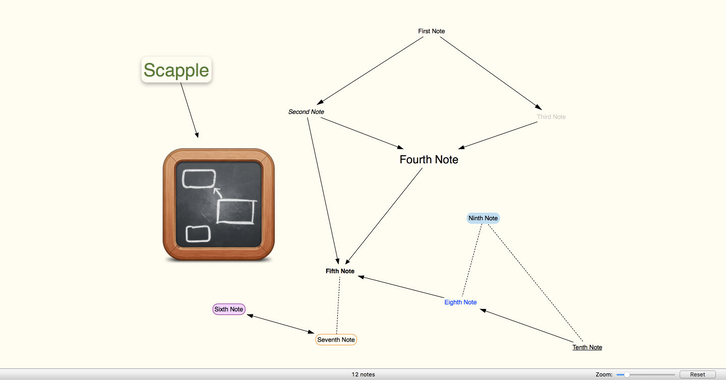
Bước 3: Phân cấp thị giác và định dạng (Formatting)
Khi canvas đã có đủ note và kết nối, bước tiếp theo là tạo ra sự phân biệt trực quan giữa các mức độ quan trọng và các nhóm chủ đề. Sử dụng nhấp chuột phải vào một note để thay đổi màu sắc của chữ và nền, tăng cỡ chữ cho những ý tưởng trọng tâm, hoặc in đậm những điểm cần chú ý đặc biệt.
Sau đó, hãy sử dụng Background Shapes để gom nhóm các ý tưởng liên quan lại với nhau. Chọn tất cả note thuộc cùng một chủ đề, vào Format và tạo một Background Shape với màu sắc đặc trưng. Thao tác này biến một canvas hỗn độn thành một sơ đồ có tổ chức rõ ràng, logic hơn.
Bước 4: Xuất bản dữ liệu phục vụ công việc
Sau khi hoàn thiện sơ đồ tư duy, bạn có thể xuất dữ liệu để sử dụng trong các công cụ khác. Tại menu File -> Export, Scapple hỗ trợ nhiều định dạng như PDF, PNG, TXT hoặc RTF, phù hợp cho nhu cầu chia sẻ, thuyết trình hoặc tiếp tục biên tập nội dung.
Đối với người dùng Scrivener, quy trình còn liền mạch hơn. Bạn có thể kéo thả trực tiếp các note từ Scapple vào dự án Scrivener, biến mỗi ghi chú thành một tài liệu riêng để tiếp tục phát triển thành bài viết, kịch bản hoặc dự án hoàn chỉnh mà không cần nhập lại dữ liệu từ đầu.
Tóm lại, Scapple là công cụ ghi chú và brainstorming đơn giản nhưng hiệu quả, đặc biệt phù hợp với nhà văn, content creator, sinh viên và những ai thường xuyên làm việc với ý tưởng. Dù không sở hữu giao diện hào nhoáng hay tính năng cộng tác phức tạp, phần mềm này vẫn là lựa chọn đáng cân nhắc nếu bạn cần một không gian tư duy tự do và tập trung. Theo dõi Xu Hướng Số để khám phá thêm các công cụ công nghệ và giải pháp làm việc hiệu quả dành cho người sáng tạo nội dung.
