
Trong quá trình học tập, làm việc hay giải trí trên máy tính, chắc hẳn đã có lúc bạn phải liên tục chuyển đổi giữa nhiều cửa sổ khác nhau như trình duyệt web, Word, Excel, Discord hay YouTube. Việc phải Alt + Tab liên tục không chỉ mất thời gian mà còn khiến công việc trở nên rối hơn rất nhiều. Đó cũng là lý do chế độ chia màn hình trên Windows ngày càng được nhiều người sử dụng. Tính năng này cho phép bạn mở nhiều cửa sổ cùng lúc trên một màn hình, giúp thao tác nhanh hơn và tăng hiệu suất làm việc đáng kể.
Dù bạn đang dùng Windows 10 hay Windows 11, việc chia đôi hoặc chia nhiều cửa sổ đều cực kỳ đơn giản. Trong bài viết này, hãy cùng tìm hiểu chi tiết cách sử dụng chế độ chia màn hình trên Windows từ cơ bản đến nâng cao nhé.
Chế độ chia màn hình trên Windows là gì?
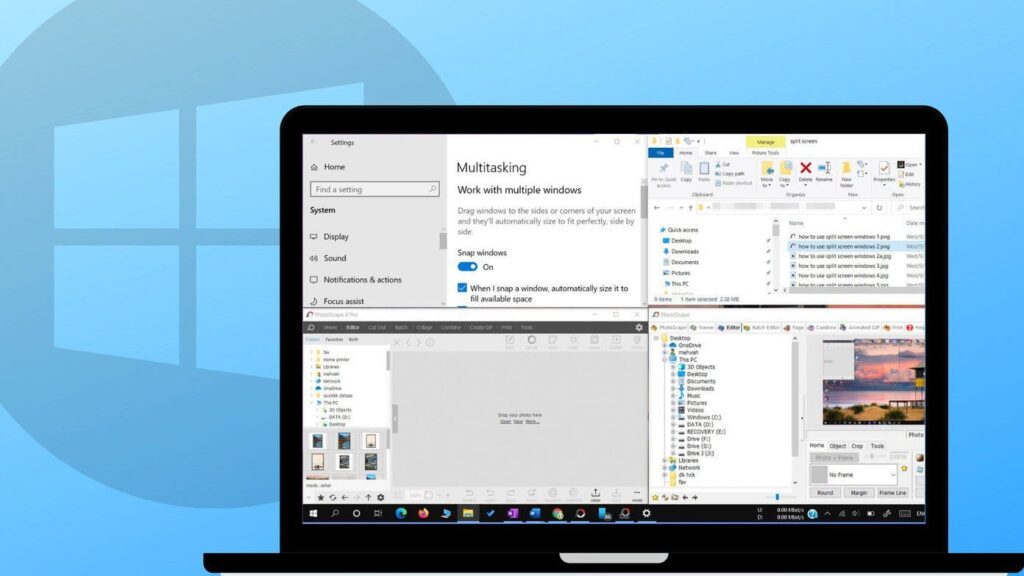
Chế độ chia màn hình, hay còn được gọi là Snap, là tính năng được tích hợp sẵn trong hệ điều hành Windows từ phiên bản Windows 7 trở đi. Tính năng này cho phép bạn hiển thị đồng thời nhiều cửa sổ ứng dụng khác nhau trên cùng một màn hình, mỗi cửa sổ chiếm một phần diện tích nhất định và không chồng chéo lên nhau.
Nói theo cách dễ hiểu hơn, thay vì màn hình chỉ hiển thị một ứng dụng tại một thời điểm, bạn có thể “cắt” màn hình thành 2, 3 hoặc 4 phần riêng biệt mà mỗi phần chạy một ứng dụng độc lập. Bạn có thể vừa mở trình duyệt web ở bên trái, vừa soạn thảo văn bản ở bên phải, và cả hai đều hoạt động bình thường mà không ảnh hưởng lẫn nhau.
Qua các phiên bản Windows, tính năng này ngày càng được cải thiện. Windows 10 mang đến Snap Assist với khả năng tự động gợi ý cửa sổ ghép đôi. Windows 11 tiếp tục nâng cấp lên Snap Layouts, cho phép bạn chọn sẵn bố cục chia màn hình từ một bảng lựa chọn trực quan, linh hoạt hơn nhiều so với trước.
Điểm đặc biệt là bạn không cần cài thêm bất kỳ phần mềm nào. Mọi thứ đã có sẵn ngay trong Windows, chỉ cần biết cách dùng là xong.
Lợi ích của việc dùng chế độ chia màn hình trên Windows
Nhiều người thường nghĩ chia màn hình chỉ dành cho dân văn phòng hoặc coder, nhưng thực tế bất kỳ ai sử dụng máy tính thường xuyên đều có thể hưởng lợi từ tính năng này.
- Tăng hiệu suất làm việc: Lợi ích lớn nhất của chế độ chia màn hình chính là giúp bạn làm việc nhanh hơn. Thay vì phải chuyển qua lại giữa các tab, bạn có thể mở mọi thứ cùng lúc ngay trên màn hình.
- So sánh và đối chiếu thông tin nhanh hơn: Cần kiểm tra sự khác biệt giữa hai phiên bản hợp đồng? Đối chiếu số liệu giữa hai bảng tính? Hay đơn giản là so sánh hai trang web trước khi mua hàng? Chia màn hình cho phép bạn nhìn thấy cả hai cùng lúc mà không cần ghi nhớ hay chụp màn hình để so sánh.
- Tiết kiệm thời gian đáng kể: Mỗi lần bạn chuyển từ cửa sổ này sang cửa sổ khác, bộ não cần một khoảng thời gian ngắn để “định hướng lại” với nội dung mới. Khi tất cả thông tin hiện ra cùng lúc trên màn hình, bạn loại bỏ hoàn toàn bước chuyển đổi đó. Với người làm việc 8 tiếng mỗi ngày, sự khác biệt này cộng lại có thể lên đến hàng chục phút mỗi ngày.
- Tận dụng triệt để diện tích màn hình: Nếu bạn đang dùng màn hình từ 22 inch trở lên, chạy chỉ một cửa sổ ở chế độ toàn màn hình thực ra là đang lãng phí một nửa diện tích hiển thị. Chia màn hình giúp bạn dùng trọn vẹn phần diện tích đó một cách có ích.
Cách sử dụng chế độ chia màn hình trên Windows
Sử dụng tính năng chia màn hình trên Windows 10
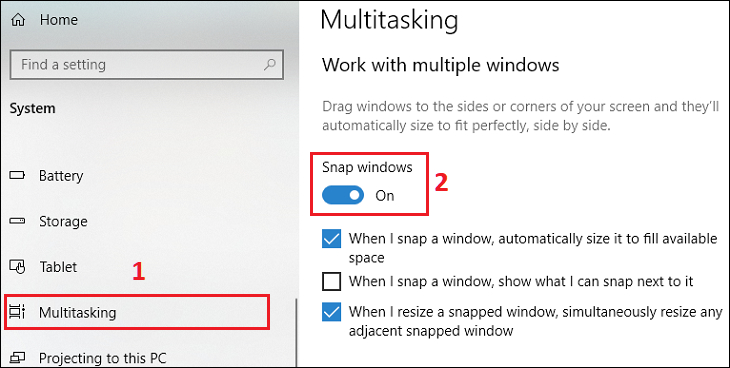
Trước khi bắt đầu kéo thả hay dùng phím tắt, có một bước quan trọng nhiều người hay bỏ qua: kiểm tra xem tính năng Snap windows đã được bật chưa. Nếu chưa bật, mọi thao tác chia màn hình đều sẽ không hoạt động. Để kiểm tra và bật tính năng Snap Windows, bạn làm theo các bước sau đây:
- Bước 1: Nhấn tổ hợp phím Windows + I để mở cửa sổ Settings (Cài đặt). Hoặc bạn cũng có thể nhấn vào biểu tượng Windows ở góc dưới trái rồi tìm mục Settings.
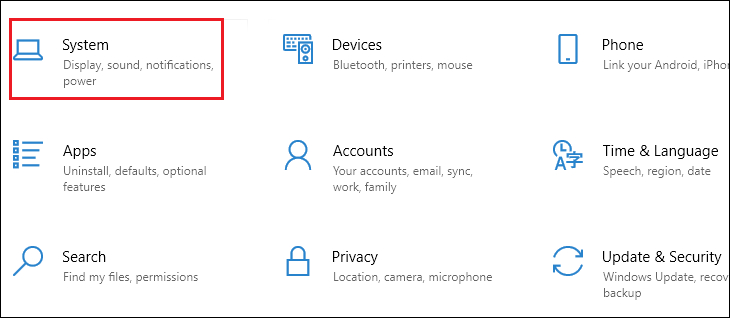
- Bước 2: Trong giao diện Settings, chọn mục System (Hệ thống).
- Bước 3: Ở thanh menu bên trái, cuộn xuống và chọn Multitasking (Đa nhiệm). Tìm đến mục Snap windows và gạt công tắc sang phải để bật. Vậy là xong – máy tính của bạn đã sẵn sàng cho chế độ chia màn hình.
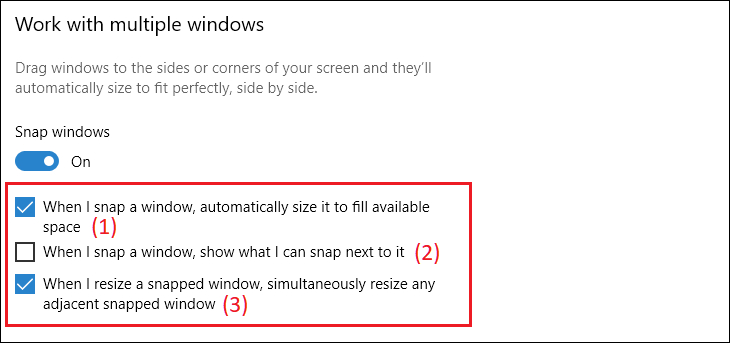
- Bước 4: Chọn 1 trong 3 cài đặt phù hợp với nhu cầu sử dụng của bạn.
Chia màn hình bằng cách sử dụng chuột
Nếu bạn không muốn nhớ phím tắt và thích thao tác trực tiếp hơn, kéo thả bằng chuột là lựa chọn đơn giản và trực quan nhất để bắt đầu với chế độ chia màn hình.
- Bước 1: Mở hai ứng dụng bạn muốn hiển thị song song. Đảm bảo cả hai không đang ở chế độ toàn màn hình, còn nếu có, hãy thu nhỏ chúng lại bằng cách nhấn vào nút thu nhỏ ở góc trên bên phải cửa sổ.
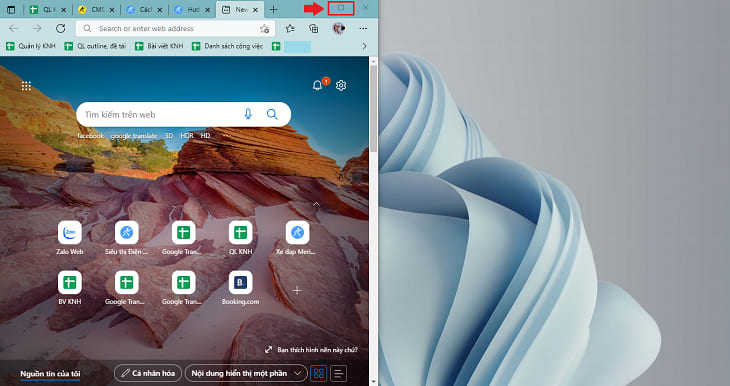
- Bước 2: Nhấn giữ vào thanh tiêu đề của cửa sổ thứ nhất (phần trên cùng của cửa sổ). Di chuyển chuột ra phía cạnh trái hoặc phải của màn hình cho đến khi con trỏ chạm mép. Lúc này bạn sẽ thấy một vùng sáng hiện ra, báo hiệu vị trí cửa sổ sẽ được đặt vào.
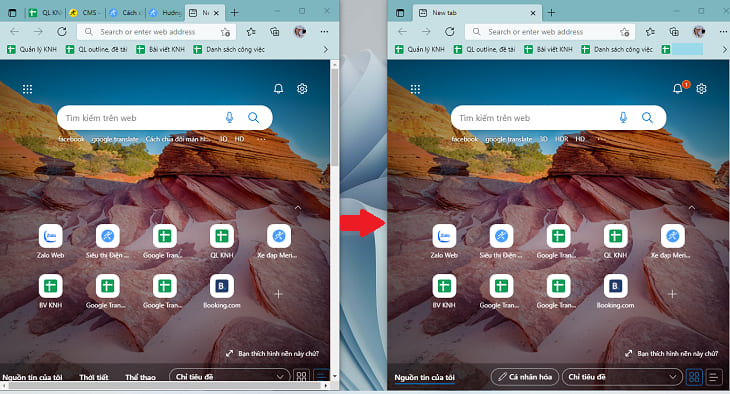
- Bước 3: Thả tay ra. Cửa sổ sẽ tự động căn chỉnh và lấp đầy đúng nửa màn hình bạn chọn. Windows sẽ lập tức gợi ý các ứng dụng đang mở để bạn chọn ghép vào nửa còn lại, sau đó nhấn vào ứng dụng muốn dùng là xong.
Lặp lại thao tác tương tự với cửa sổ thứ hai nếu Windows không tự gợi ý, hoặc nếu bạn muốn thay đổi ứng dụng được ghép vào.
Dùng Taskbar để sử dụng chế độ chia màn hình
Ít người biết rằng Taskbar ở dưới cùng màn hình ẩn chứa một tính năng chia màn hình tự động khá tiện, đặc biệt hữu ích khi bạn đang có nhiều cửa sổ mở và muốn sắp xếp tất cả cùng lúc mà không cần xử lý từng cái một.
- Bước 1: Nhấn chuột phải vào vùng trống trên Taskbar (thanh công cụ ở dưới cùng màn hình). Một menu nhỏ sẽ xuất hiện với các tùy chọn quản lý cửa sổ.
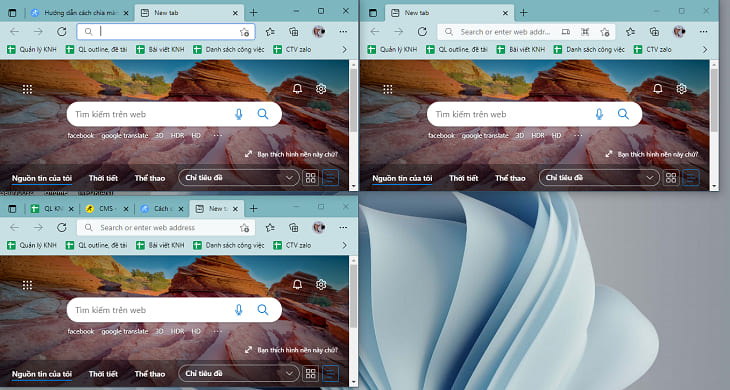
- Bước 2: Chọn “Show windows side by side” (Hiển thị cửa sổ cạnh nhau). Ngay lập tức, tất cả các cửa sổ đang mở sẽ được Windows tự động thu nhỏ và sắp xếp song song trên màn hình mà không cần bạn can thiệp thêm.
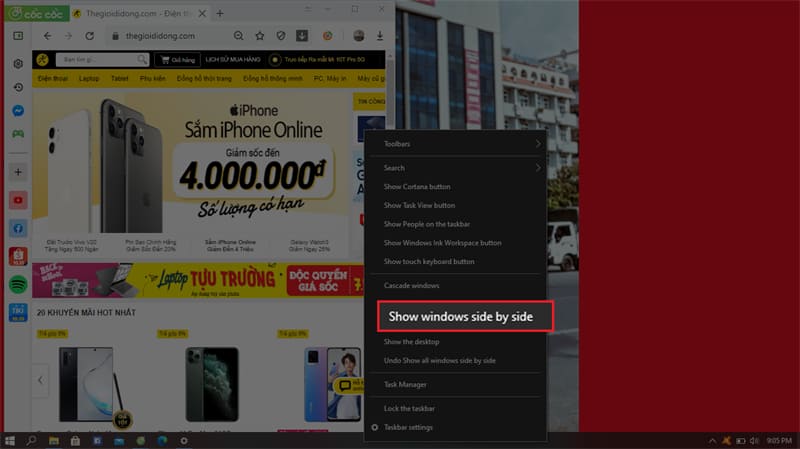
Nếu muốn quay lại bố cục ban đầu, chỉ cần nhấn chuột phải vào Taskbar một lần nữa và chọn “Undo Show all windows side by side” là mọi thứ sẽ trở về như cũ.
Sử dụng chế độ chia màn hình bằng phím tắt
Đây là cách nhanh nhất trong tất cả các phương pháp, chỉ cần sử dụng hai ngón tay và chưa đầy một giây, cửa sổ đã nằm đúng vị trí bạn muốn. Khi đã quen, bạn sẽ không muốn dùng chuột để chia màn hình nữa.
- Bước 1: Nhấn vào cửa sổ bạn muốn chia để đảm bảo nó đang được chọn (active). Sau đó nhấn Windows + ← để đẩy cửa sổ sang nửa trái màn hình, hoặc Windows + → để đẩy sang nửa phải.
- Bước 2: Nhấn Alt + Tab để chuyển sang cửa sổ thứ hai. Dùng tiếp Windows + → (nếu cửa sổ đầu đang ở bên trái) hoặc Windows + ← (nếu cửa sổ đầu đang ở bên phải) để đẩy cửa sổ thứ hai vào nửa còn lại. Hai cửa sổ sẽ lập tức hiển thị song song, mỗi cái chiếm đúng một nửa màn hình.
Mẹo nhỏ: Nếu muốn đẩy cửa sổ vào một góc (chiếm 1/4 màn hình thay vì 1/2), hãy nhấn phím mũi tên ngang trước, rồi tiếp tục nhấn thêm phím mũi tên dọc. Ví dụ: Windows + ← rồi Windows + ↑ sẽ đẩy cửa sổ vào đúng góc trên bên trái.
Cách sử dụng Snap Layouts trên Windows 11
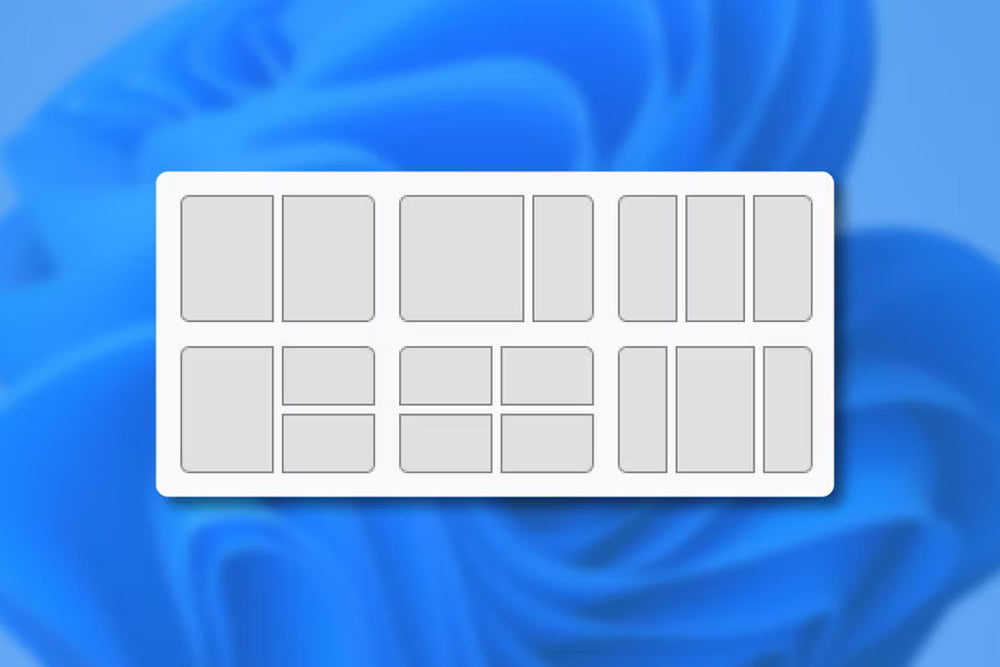
Windows 11 nâng cấp trải nghiệm chia màn hình lên một tầm hoàn toàn mới với Snap Layouts, một tính năng cho phép bạn chọn sẵn bố cục chia màn hình từ một bảng trực quan trước khi đặt bất kỳ cửa sổ nào.
Cách mở Snap Layouts:
Di chuột vào nút phóng to (maximize) ở góc trên bên phải của bất kỳ cửa sổ nào, đó là nút hình vuông nằm giữa nút thu nhỏ (Minimize) và nút đóng (Close). Ngay lập tức, một bảng bố cục sẽ hiện ra phía trên, cho bạn thấy các lựa chọn sắp xếp có sẵn. Bạn cũng có thể nhấn Windows + Z để mở bảng này bằng phím tắt.
Các bố cục phổ biến trong Snap Layouts:
Chia đôi bằng nhau (50/50) là bố cục đơn giản nhất, phù hợp cho hầu hết mọi tác vụ hàng ngày. Chia theo tỉ lệ lớn/nhỏ (khoảng 70/30) phù hợp khi một ứng dụng cần nhiều diện tích hơn. Ví dụ như tài liệu chính ở bên rộng, công cụ tham khảo ở bên hẹp. Chia thành 3 cột bằng nhau lý tưởng cho màn hình rộng khi cần theo dõi nhiều nguồn thông tin cùng lúc. Chia thành 4 ô vuông phù hợp cho màn hình lớn và tác vụ đòi hỏi theo dõi nhiều ứng dụng đồng thời.
Cách sử dụng:
Nhấn vào vị trí bạn muốn đặt cửa sổ hiện tại trong bố cục. Cửa sổ sẽ tự động di chuyển vào đúng vị trí đó. Sau đó Windows sẽ gợi ý để bạn chọn ứng dụng cho các vị trí còn lại trong bố cục, lần lượt từng cái một cho đến khi bố cục được lấp đầy.
Cách sử dụng chế độ chia màn hình trên Windows thành 3,4 cửa sổ cùng lúc
Chia màn hình thành 3 hoặc 4 phần phù hợp với những ai cần theo dõi nhiều thông tin cùng lúc ví dụ như nhà phân tích dữ liệu cần mở dashboard, bảng tính, email và tài liệu tham chiếu cùng một lúc, hoặc lập trình viên cần mở trình soạn thảo code, terminal, trình duyệt và tài liệu API song song.
Chia thành 4 cửa sổ bằng phím tắt (áp dụng cho cả Windows 10 và 11):
- Mở cửa sổ thứ nhất, nhấn Windows + ← rồi Windows + ↑ để đẩy vào góc trên bên trái.
- Chuyển sang cửa sổ thứ hai bằng Alt + Tab, nhấn Windows + → rồi Windows + ↑ để đẩy vào góc trên bên phải.
- Chuyển sang cửa sổ thứ ba, nhấn Windows + ← rồi Windows + ↓ để đẩy vào góc dưới bên trái.
- Chuyển sang cửa sổ thứ tư, nhấn Windows + → rồi Windows + ↓ để đẩy vào góc dưới bên phải.
- Mỗi cửa sổ sẽ chiếm đúng 1/4 màn hình và không chồng chéo lên nhau.
Chia thành 3 cửa sổ trên Windows 11:
Cách đơn giản nhất là dùng Snap Layouts. Di chuột vào nút phóng to của cửa sổ đầu tiên, chọn bố cục 3 cột. Nhấn vào cột muốn đặt cửa sổ đó vào, sau đó lần lượt chọn ứng dụng cho hai cột còn lại.
Trên Windows 10, bạn có thể kết hợp phím tắt và kéo thả: đẩy một cửa sổ sang nửa trái (chiếm 50%), sau đó kéo hai cửa sổ còn lại vào nửa phải theo kiểu chồng lên góc trên và góc dưới (mỗi cái chiếm 25%). Kết quả là một cửa sổ chiếm 50% bên trái, hai cửa sổ chiếm 25% mỗi cái bên phải – bố cục khá phổ biến trong giới làm việc chuyên nghiệp.
Tổng hợp những phím tắt chia đôi màn hình cần nhớ
Dưới đây là toàn bộ phím tắt quan trọng nhất liên quan đến chế độ chia màn hình, được tổng hợp để bạn dễ tra cứu và ghi nhớ:
| Phím tắt | Chức năng |
| Windows + ← | Chia cửa sổ sang trái |
| Windows + → | Chia cửa sổ sang phải |
| Windows + ↑ | Phóng to cửa sổ |
| Windows + ↓ | Thu nhỏ cửa sổ |
| Windows + Shift + ← | Chuyển cửa sổ sang màn hình phụ bên trái |
| Windows + Shift + → | Chuyển cửa sổ sang màn hình phụ bên phải |
| Alt + Tab | Chuyển đổi nhanh giữa các cửa sổ |
| Windows + Tab | Mở Task View |
H2: Mẹo sử dụng chia màn hình hiệu quả hơn
Để tận dụng tối đa tính năng chia màn hình trên Windows, bạn có thể áp dụng một số mẹo sau.
- Sử dụng màn hình độ phân giải cao: Màn hình Full HD trở lên sẽ giúp hiển thị nhiều nội dung rõ ràng hơn khi chia nhiều cửa sổ. Nếu dùng màn hình nhỏ dưới 14 inch, việc chia quá nhiều cửa sổ có thể khiến nội dung khó nhìn.
- Kết hợp màn hình ngoài: Nếu thường xuyên làm việc đa nhiệm, hãy cân nhắc sử dụng thêm màn hình phụ. Setup hai màn hình (Dual Monitor) sẽ giúp quy trình làm việc (workflow) nhanh và chuyên nghiệp hơn rất nhiều.
- Sử dụng desktop ảo: Windows hỗ trợ Virtual Desktop giúp bạn tạo nhiều không gian làm việc riêng biệt. Ví dụ: desktop 1 để làm việc, desktop 2 để giải trí, desktop 3 để họp online.
Những lỗi thường gặp khi chia màn hình
Trong quá trình sử dụng chế độ chia màn hình trên Windows, đôi khi người dùng có thể gặp một số lỗi khiến tính năng này hoạt động không như mong muốn. Dưới đây là những vấn đề phổ biến nhất và cách xử lý đơn giản.
- Không chia được màn hình khi kéo cửa sổ: Nguyên nhân thường do tính năng Snap Windows đang bị tắt. Bạn hãy vào Settings → System → Multitasking và bật Snap windows.
- Snap Layouts không hiện trên Windows 11: Lỗi này thường xảy ra khi Windows chưa cập nhật hoặc hiệu ứng hệ thống bị tắt. Hãy update Windows lên phiên bản mới nhất 2026.
- Cửa sổ tự thay đổi kích thước: Nguyên nhân có thể đến từ lỗi driver card đồ họa hoặc thay đổi độ phân giải màn hình. Cập nhật driver GPU thường sẽ khắc phục được.
- Một số ứng dụng không hỗ trợ chia màn hình: Các game fullscreen hoặc phần mềm cũ đôi khi không hoạt động với Snap. Hãy chuyển sang chế độ Windowed hoặc Borderless Window.
- Phím tắt chia màn hình không hoạt động: Có thể phím Windows đang bị khóa hoặc shortcut bị xung đột với phần mềm khác. Thử khởi động lại máy hoặc kiểm tra bàn phím.
- Màn hình bị rối khi mở quá nhiều cửa sổ: Nếu dùng laptop màn hình nhỏ, bạn chỉ nên chia 2 cửa sổ để dễ quan sát hơn.
Chế độ chia màn hình trên Windows là tính năng cực kỳ hữu ích giúp tăng hiệu suất làm việc, học tập và giải trí hằng ngày. Dù bạn sử dụng Windows 10 hay Windows 11, việc chia đôi hoặc chia nhiều cửa sổ đều rất dễ thực hiện nhờ các công cụ như Snap Assist và Snap Layouts. Nếu thường xuyên phải làm việc với nhiều ứng dụng cùng lúc, đây chắc chắn là tính năng bạn nên tận dụng để giúp workflow nhanh hơn, gọn gàng hơn và chuyên nghiệp hơn mỗi ngày. Nếu bạn có câu hỏi hoặc gặp vấn đề gì trong quá trình thực hiện, hãy để lại bình luận bên dưới Xu hướng số sẽ hỗ trợ bạn sớm nhất có thể.
