


Gặp lỗi 403 ChatGPT ngay khi vừa mở trang hoặc đang đăng nhập là tình huống khiến nhiều người lúng túng, nhất là khi tài khoản vẫn hoạt động bình thường hôm trước. Nguyên nhân thường liên quan đến kết nối mạng hoặc trình duyệt. Bài viết sẽ giúp bạn nhận biết lỗi và áp dụng 6 cách khắc phục từ đơn giản đến nâng cao.
Lỗi 403 Chat GPT là gì?
Mã 403 Forbidden là mã trạng thái HTTP, có nghĩa máy chủ đã hiểu yêu cầu của bạn nhưng từ chối cho phép truy cập. Nói cách khác, kết nối vẫn thông suốt, chỉ có điều bạn bị chặn ở cửa. Đây là điểm khác biệt quan trọng so với các lỗi mất kết nối hoàn toàn.
Với ChatGPT, tình huống này thường xảy ra ở lớp bảo mật đứng trước hệ thống. Lớp này đánh giá từng yêu cầu dựa trên địa chỉ IP, cookie, hành vi truy cập và nhiều tín hiệu khác để ngăn chặn truy cập tự động hoặc đáng ngờ. Nếu yêu cầu của bạn bị chấm điểm rủi ro cao, bạn sẽ nhận phản hồi 403.
Ý nghĩa thực tế của điều này khá rõ ràng. Vì sự cố này là kết quả của một quyết định chặn từ phía hệ thống, việc tải lại trang liên tục thường không giúp ích. Trong cẩm nang tổng hợp các trường hợp chatgpt bị lỗi thường gặp, mã 403 đòi hỏi bạn cần thay đổi một yếu tố nào đó trong yêu cầu gửi lên, chẳng hạn địa chỉ IP, dữ liệu trình duyệt hoặc làm mới phiên đăng nhập.
Các dạng hiển thị phổ biến của lỗi 403 trên ChatGPT
Cùng một mã 403 nhưng thông báo hiển thị có thể khác nhau tùy trình duyệt, thiết bị và lớp bảo mật đang chặn bạn. Nhận diện đúng dạng sẽ giúp bạn khoanh vùng nguyên nhân nhanh hơn.
Thông báo 403 Forbidden và Access denied
Đây là dạng cơ bản nhất, thường hiện dưới dạng trang trắng với dòng chữ “403 Forbidden” hoặc “Access denied”. Một số trường hợp kèm câu giải thích rằng bạn không có quyền truy cập tài nguyên này. Dạng này thường liên quan đến IP hoặc cookie.
Mã Error 1020 và màn hình “Sorry, you have been blocked”

Hai thông báo này thường đến từ lớp bảo vệ web phía trước ChatGPT. Mã 1020 cho biết một quy tắc tường lửa đã chặn yêu cầu của bạn. Trên thực tế, đây là dấu hiệu rõ nhất cho thấy địa chỉ IP hoặc dấu vân tay trình duyệt đang bị nghi ngờ.
Vòng lặp xác minh và lỗi khi đăng nhập
Dạng này khiến nhiều người nhầm với lỗi tài khoản. Bạn tick vào ô xác minh “Verify you are human” nhưng trang quay lại ngay từ đầu, hoặc bị đẩy ra màn hình đăng nhập liên tục. Đây chính là biểu hiện điển hình của lỗi đăng nhập ChatGPT 403 trên cả máy tính lẫn điện thoại.
Trên điện thoại, người dùng còn có thể thấy ứng dụng tải mãi không vào được hoặc báo không thể kết nối. Khi đó, trình duyệt web trên cùng thiết bị là công cụ kiểm tra hữu ích để biết lỗi nằm ở ứng dụng hay ở mạng.
Nguyên nhân cốt lõi khiến ChatGPT báo lỗi 403 Forbidden
Không có một nguyên nhân duy nhất, nhưng các tác nhân dưới đây chiếm phần lớn các ca gặp phải. Việc hiểu cơ chế phía sau giúp bạn chọn đúng giải pháp thay vì thử lần lượt mọi thứ.
Địa chỉ IP bị gắn cờ do VPN, proxy hoặc mạng dùng chung
VPN và proxy khiến hàng trăm, thậm chí hàng nghìn người dùng chung một địa chỉ IP. Nếu một người trong số đó có hành vi bất thường, cả dải IP có thể bị đánh dấu rủi ro. Tuy nhiên, bạn vẫn có thể bị ảnh hưởng dù bản thân không làm gì sai.
Ngược lại, VPN chất lượng cao thường có dải IP được quản lý tốt hơn và ít bị chặn hơn. Đổi lại, chi phí cao hơn và vẫn không có gì đảm bảo tuyệt đối.
Cookie và bộ nhớ đệm bị hỏng
Cookie lưu trạng thái đăng nhập và kết quả xác minh bảo mật trước đó. Nếu dữ liệu này hỏng hoặc không còn khớp với yêu cầu hiện tại, hệ thống có thể từ chối bạn. Đây là lý do một số người chỉ bị chặn trên một trình duyệt trong khi trình duyệt khác vẫn dùng bình thường.
Tiện ích mở rộng và cấu hình trình duyệt

Các tiện ích chặn quảng cáo, thay đổi User Agent hoặc chèn script có thể làm yêu cầu của bạn trông giống lưu lượng tự động. Hệ thống bảo mật sẽ phản ứng bằng cách chặn. Hạn chế của nguyên nhân này là khó phát hiện bằng mắt thường vì tiện ích vận hành ngầm.
DNS, nhà mạng và khu vực truy cập
DNS của nhà mạng đôi khi phân giải chậm hoặc dẫn tới tuyến đường không ổn định. Ngoài ra, một số khu vực hoặc mạng nội bộ như công ty, trường học có thể áp dụng chính sách lọc riêng. Kết quả là bạn bị chặn dù thiết bị của bạn hoàn toàn bình thường.
Vấn đề phiên đăng nhập và quyền truy cập API
Phiên đăng nhập hết hạn hoặc xung đột giữa nhiều thiết bị cũng có thể dẫn tới 403. Với lập trình viên, nguyên nhân còn gồm khóa API sai quyền, tổ chức hoặc dự án chưa được cấp quyền dùng mô hình, hoặc yêu cầu gửi từ khu vực không được hỗ trợ.
Hướng dẫn 6 cách khắc phục lỗi 403 ChatGPT triệt để
Sáu cách dưới đây được xếp theo mức độ can thiệp tăng dần. Bạn nên thử lần lượt từ trên xuống để tiết kiệm thời gian, vì nhiều trường hợp được giải quyết ngay ở hai cách đầu.
Cách 1: Tắt hoặc đổi server VPN / Proxy sang dải IP sạch
Hãy tắt hoàn toàn VPN hoặc proxy rồi tải lại trang. Nếu lỗi biến mất, bạn đã tìm ra thủ phạm chỉ sau vài giây. Đây là bước chẩn đoán hiệu quả nhất vì tác động trực tiếp đến yếu tố bị nghi ngờ nhiều nhất.
Nếu bạn buộc phải dùng VPN vì công việc, hãy đổi sang máy chủ ở quốc gia khác hoặc chọn dịch vụ cung cấp IP dân cư thay vì IP trung tâm dữ liệu. Tuy nhiên, giải pháp này tốn chi phí và vẫn có thể thất bại nếu cả dải IP đã bị đánh dấu. Khi đó, tắt VPN là lựa chọn thực tế hơn.
Cách 2: Xóa triệt để Cookie và Cache của ChatGPT

Thay vì xóa toàn bộ lịch sử duyệt web, bạn chỉ cần xóa dữ liệu của các tên miền ChatGPT.com và openai.com. Trong Chrome, hãy vào phần cài đặt quyền riêng tư, chọn dữ liệu trang web rồi tìm hai tên miền này để xóa. Cách làm này vừa nhanh vừa không ảnh hưởng tới các tài khoản khác.
Sau khi xóa, hãy đóng hẳn trình duyệt và mở lại trước khi đăng nhập. Bạn sẽ phải xác minh lại từ đầu, nhưng đổi lại phiên làm việc mới sạch và ít xung đột hơn. Nếu muốn kiểm tra nhanh trước, hãy thử tab ẩn danh để xem lỗi có còn không.
Cách 3: Tắt các tiện ích mở rộng (Extensions) gây xung đột
Hãy tạm tắt toàn bộ tiện ích, sau đó truy cập lại ChatGPT. Nếu hết lỗi, bật lại từng tiện ích một để tìm ra cái gây xung đột. Nhóm đáng nghi nhất gồm chặn quảng cáo, tiện ích bảo mật, đổi User Agent và các công cụ dịch trang.
Quy trình này tốn thêm vài phút nhưng cho kết quả chính xác. Xét về dài hạn, bạn giữ được các tiện ích hữu ích mà vẫn có môi trường truy cập ổn định. Nếu không muốn mất công, có thể dùng một trình duyệt riêng không cài tiện ích chỉ cho ChatGPT.
Cách 4: Đổi DNS và làm mới địa chỉ IP (Flush DNS)
Nếu lỗi chỉ xuất hiện trên một mạng nhất định, DNS hoặc địa chỉ IP của mạng đó có thể là nguyên nhân. Bạn có thể chuyển sang DNS công cộng như 8.8.8.8 của Google hoặc 1.1.1.1 của Cloudflare. Thay đổi này được thực hiện trong phần cài đặt mạng của thiết bị hoặc của router.
Tiếp theo, hãy xóa bộ nhớ DNS cũ. Trên Windows, mở Command Prompt và chạy lần lượt các lệnh sau:
ipconfig /flushdns
ipconfig /release
ipconfig /renew
Trên macOS, bạn có thể dùng lệnh sudo dscacheutil -flushcache; sudo killall -HUP mDNSResponder. Ngoài ra, khởi động lại router thường giúp bạn nhận địa chỉ IP mới từ nhà mạng. Tuy nhiên, không phải nhà mạng nào cũng cấp IP mới sau mỗi lần khởi động lại.
Cách 5: Kiểm tra và đăng nhập lại tài khoản OpenAI
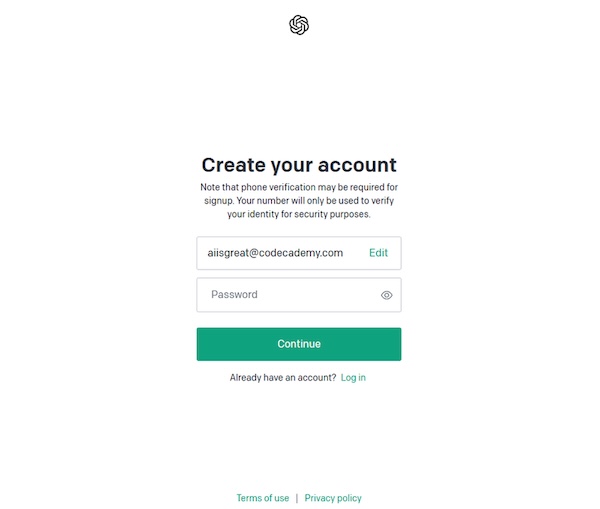
Hãy đăng xuất khỏi tất cả thiết bị trong phần cài đặt tài khoản, sau đó đăng nhập lại từ đầu. Bước này làm mới phiên làm việc và loại bỏ các xung đột giữa nhiều thiết bị. Nếu bạn dùng đăng nhập qua Google hoặc Apple, hãy thử đăng nhập bằng email để so sánh.
Đồng thời, hãy kiểm tra email xem có thông báo nào từ OpenAI về hạn chế tài khoản không. Nếu không có, nhiều khả năng lỗi nằm ở kết nối chứ không phải tài khoản. Hãy chắc chắn bạn còn truy cập được email và số điện thoại đăng ký trước khi đăng xuất để tránh tự khóa mình.
Cách 6: Dành cho lập trình viên (Fix lỗi 403 khi gọi API)
Với API, lỗi 403 ChatGPT thường mang ý nghĩa khác với lỗi trên giao diện web. Đây thường là vấn đề về quyền hạn chứ không phải bị chặn vì hành vi đáng ngờ. Hãy kiểm tra lần lượt các điểm sau.
Trước hết, xác nhận khóa API còn hiệu lực và thuộc đúng tổ chức, dự án đang dùng. Kế đến, kiểm tra dự án đã được cấp quyền truy cập mô hình bạn gọi chưa, vì một số mô hình yêu cầu điều kiện riêng. Cuối cùng, xem máy chủ của bạn có đặt ở khu vực không được hỗ trợ hoặc đi qua proxy bị chặn hay không.
Dưới đây là đoạn mã Python đơn giản để kiểm tra nhanh khóa API và xem chi tiết lỗi trả về:
python
from openai import OpenAI, PermissionDeniedError
client = OpenAI() # đọc khóa từ biến môi trường OPENAI_API_KEY
try:
client.models.list()
print(“Khóa API hợp lệ”)
except PermissionDeniedError as e:
print(“Bị từ chối quyền (403):”, e)
Lưu ý rằng không nên viết vòng lặp thử lại liên tục khi gặp 403. Khác với lỗi tạm thời, 403 không tự hết nếu bạn không thay đổi quyền hoặc cấu hình, và việc gửi dồn dập có thể khiến tình hình tệ hơn.
Bảng phân biệt lỗi 403 với các lỗi HTTP phổ biến khác trên ChatGPT
Nhiều người nhầm lẫn giữa các mã lỗi và áp dụng sai giải pháp. Bảng dưới đây giúp bạn đối chiếu nhanh ý nghĩa và hướng xử lý phù hợp với từng mã.
| Mã lỗi | Ý nghĩa | Nguyên nhân thường gặp | Hướng xử lý chính |
| 401 Unauthorized | Chưa xác thực hoặc xác thực sai | Phiên hết hạn, khóa API sai hoặc thiếu | Đăng nhập lại, kiểm tra khóa API |
| 403 Forbidden | Đã xác thực nhưng bị từ chối quyền | IP bị gắn cờ, cookie hỏng, thiếu quyền API | Đổi IP, xóa cookie, kiểm tra quyền |
| 404 Not Found | Không tìm thấy tài nguyên | Sai đường dẫn, sai tên mô hình | Kiểm tra lại URL hoặc tên mô hình |
| 429 Too Many Requests | Vượt giới hạn yêu cầu | Gửi quá nhiều yêu cầu hoặc hệ thống quá tải | Giảm tần suất, chờ rồi thử lại |
| 500 Internal Server Error | Lỗi nội bộ của máy chủ | Sự cố phía OpenAI | Chờ và theo dõi trang trạng thái |
| 502 / 503 / 504 | Cổng kết nối lỗi, dịch vụ quá tải hoặc quá thời gian | Quá tải hoặc bảo trì hệ thống | Thử lại sau, kiểm tra trạng thái hệ thống |
Sự khác biệt cốt lõi nằm ở chỗ ai là bên cần thay đổi. Với 401, 403 và 404, bạn thường là người cần điều chỉnh. Với 500, 502, 503 và 504, vấn đề nằm ở phía máy chủ nên giải pháp chủ yếu là chờ đợi. Riêng 429 là trường hợp ở giữa, vì bạn cần giảm tốc độ gửi yêu cầu nhưng cũng có thể do hệ thống đang đông.
Câu hỏi thường gặp (FAQ)
Lỗi 403 có đồng nghĩa với việc tài khoản ChatGPT bị khóa (ban) không?
Không nhất thiết. Phần lớn trường hợp ChatGPT lỗi 403 xuất phát từ IP, cookie hoặc tiện ích chứ không phải do tài khoản bị xử lý. Tài khoản bị hạn chế thường đi kèm thông báo rõ ràng hoặc email từ OpenAI. Nếu bạn vẫn đăng nhập được ở một mạng khác, khả năng cao tài khoản không có vấn đề.
Tại sao chỉ dùng mạng Wi-Fi ở nhà mới bị lỗi 403 còn 4G thì không?
Mỗi mạng có địa chỉ IP, DNS và đường truyền riêng. Nếu IP của nhà mạng bạn đang dùng ở nhà từng bị gắn cờ hoặc DNS phản hồi không ổn, hệ thống bảo mật sẽ chặn riêng mạng đó. Trong khi đó, 4G dùng dải IP khác nên không bị ảnh hưởng.
Ngoài ra, cấu hình router như tường lửa hoặc bộ lọc nội dung cũng có thể là nguyên nhân. Hãy thử đổi DNS, khởi động lại router hoặc liên hệ nhà mạng để được cấp IP mới. Tuy nhiên, mạng 4G cũng có thể bị chặn nếu dải IP của nhà mạng đang bị đánh dấu, nên kết quả không cố định.
Đã thử hết cách nhưng vẫn dính 403 thì làm gì tiếp theo?
Trước tiên, hãy thử truy cập từ một thiết bị khác để xác định nguyên nhân. Trong lúc chờ hệ thống giải phóng IP hoặc phản hồi từ bộ phận hỗ trợ, bạn hoàn toàn có thể chuyển sang dùng tạm các công cụ AI khác như Google Gemini hoặc Claude để duy trì tiến độ công việc. Trường hợp nền tảng của claude bị lỗi hoặc cũng gặp tình trạng chặn tương tự, bạn có thể cân nhắc thêm các giải pháp dự phòng như Microsoft Copilot hay Perplexity AI.
Kết luận: nên chọn cách khắc phục nào theo từng nhóm người dùng
Tóm lại, lỗi 403 ChatGPT gần như luôn là vấn đề về quyền truy cập chứ không phải sự cố hỏng hóc kỹ thuật phức tạp. Vì vậy, thứ tự xử lý hợp lý là bắt đầu từ yếu tố dễ thay đổi nhất như VPN và cookie, rồi mới đến DNS, tài khoản và hỗ trợ từ OpenAI.
Với người dùng phổ thông, hãy ưu tiên tắt VPN, xóa cookie riêng của ChatGPT và thử tab ẩn danh. Ba bước này giải quyết được phần lớn các trường hợp lỗi đăng nhập ChatGPT 403 mà không cần kiến thức kỹ thuật. Với người dùng bắt buộc phải dùng VPN, hãy chọn dịch vụ có IP dân cư chất lượng cao, đồng thời chấp nhận rằng đôi khi vẫn phải tắt VPN để truy cập.
Với nhân viên văn phòng và người dùng mạng công ty hay trường học, nên trao đổi với bộ phận IT vì chính sách lọc nội bộ có thể nằm ngoài khả năng can thiệp của bạn. Với lập trình viên, hãy tập trung vào quyền của khóa API, dự án và khu vực máy chủ thay vì xóa cache hay đổi DNS. Còn nếu chỉ riêng mạng ở nhà bị lỗi, đổi DNS và khởi động lại router là hướng đi đáng thử đầu tiên.
Bạn muốn cập nhật thêm các thủ thuật AI, công nghệ và cách xử lý lỗi thực tế mỗi ngày? Hãy theo dõi Xu Hướng Số để không bỏ lỡ những hướng dẫn mới nhất, dễ hiểu và áp dụng được ngay.